Firefox just added built-in ad blocking on iPhone. Do you still need a separate blocker?

On September 1, Mozilla announced a built-in ad blocker for Firefox on iOS that it says “blocks many third-party ads and ad-related trackers before they load.” There’s no extension to install: users can simply turn it on in Firefox’s settings.

For people who already use Firefox on their iPhone, this is a welcome upgrade. It offers a quick way to see fewer ads without adding another app or changing browsers. Still, the feature only takes you so far. Search ads, ads served directly by the sites you visit, and Firefox’s own sponsored content will remain, and you get little say over what is blocked. How helpful this built-in blocker is really comes down to what you expect from it — and how many ads you're willing to ignore.

That also points to a wider iOS problem: the browser you choose largely decides which blocking tools you can use. We’ll come back to Apple’s role in that. First, let’s look at how Firefox’s blocker works and where it stops.

What Firefox's new blocker actually does

Firefox uses the content-blocking tools built into WebKit, Apple’s browser engine, together with rules from EasyList.

EasyList is a community-made filter list used by well-known blockers such as uBlock Origin and Adblock Plus.

A bit of history:AdGuard’s Base filter has always included most EasyList rules, but it has never been just EasyList: we’ve been developing and expanding it ourselves from the start.

Using the same list doesn’t guarantee the same results, though. These also depend on the other filters and filtering methods each blocker supports, how often its rules are updated, and what the operating system allows.

Mozilla says its built-in blocker stops many third-party ads — ads loaded from advertising networks separate from the site you’re visiting. Firefox blocks web addresses that match its filtering rules. It also stops some ad trackers and works alongside Enhanced Tracking Protection.

The blocker is free and turned off by default. To enable it, go to Settings → Browsing → Ad Blocker. According to Mozilla, the feature is rolling out gradually, so the option may not be available to everyone yet. It also requires the remote improvements setting to be enabled.

Because the blocker is baked into Firefox, it only filters content you open in that browser. If you switch to Safari, open the YouTube app, or play a game with ads, it won’t affect the advertising you see there. Its protection stops at Firefox, rather than covering your iPhone as a whole.

So, which ads still slip through?

Firefox’s built-in blocker won’t block these three main types of ads:

  • First-party ads delivered directly by the website you’re visiting

  • Ads in search results, such as sponsored results shown by Google, Bing, or other search engines

  • Firefox’s own sponsored content, such as sponsored shortcuts on the new tab page

Why leave them in? First-party ads can be harder to block cleanly because their requests often come from the same website as the content. Blocking the website’s requests too broadly could also break the article, video, or other content you came for.

Search ads are a different case. Leaving them untouched makes sense for Mozilla’s wallet. Search partnerships are a major source of its income. In 2024, Mozilla received $498 million in royalties — around 73% of its $680 million in total revenue and support. The same logic applies to Firefox’s own sponsored content: these placements benefit Mozilla directly. But you can disable sponsored shortcuts separately in Firefox’s Homepage settings.

Customization is also pretty limited: you basically get an on/off switch. You can’t add more filter lists, write your own blocking rules, or tap an annoying element on a page to hide it. That keeps the feature easy to use, but it also leaves Firefox deciding what stays and what goes. If your goal is simply to see fewer ads in Firefox, turning on its blocker may be enough. But if you want to choose your filters, allow ads on specific sites, or decide whether search ads stay, Apple effectively pushes you towards Safari — the only browser on iOS where dedicated blockers get this level of access.

What free AdGuard for iOS offers

If Safari is your main browser, AdGuard for iOS offers more control even in its free version. You can choose filters for ads, trackers, websites in different languages, and annoyances such as cookie banners and social media widgets. You can also add favorite websites to your allowlist, so their ads remain visible while ads elsewhere are blocked.

In AdGuard for iOS, search ads are blocked under the default filter setup. If you want to see them, you can enable the optional Filter unblocking search ads and self-promotion. Here’s how the filter works.

There is one clear limit: in the free version of AdGuard for iOS, ad blocking is limited to Safari. Installing the app won’t block ads in Firefox or other apps. If you want to stay with Firefox and use a free blocker, Mozilla’s built-in feature is your best bet. If Safari is your main browser and you want more control, free AdGuard for iOS is the better fit.

That’s the free-to-free comparison. With AdGuard Premium, the picture changes: Safari gets stronger filtering, plus a separate DNS protection layer that works across browsers and apps on your iPhone.

What Premium adds to AdGuard for iOS

With Premium enabled, AdGuard for iOS goes further in two ways: it strengthens filtering in Safari and extends protection beyond the browser.

Advanced Protection helps with harder-to-block ads in Safari, including ads on YouTube. With it enabled, you can watch YouTube in Safari and have ads filtered automatically. For a more convenient option, you can find a video directly in the YouTube app, tap ShareMoreBlock YouTube Ads (by AdGuard), and it will open in AdGuard’s ad-free player.

The biggest difference from the free version is DNS protection. Once enabled, it can block connections to known advertising and tracking domains across all browsers and apps — including Firefox, Chrome, games, and shopping or news apps. Premium also unlocks custom filter lists and security filters. You can see the full comparison of free and paid features.

DNS protection still has its limits, though. Because it blocks whole domains, it can’t remove an ad served from the same domain as useful content without blocking that content too. It also can’t clean up the empty space a blocked ad leaves behind.

If Firefox is your main browser, the two blockers can work side by side. Firefox’s built-in blocker filters pages inside Firefox, while DNS protection in AdGuard for iOS blocks known ad and tracking domains across Firefox and other apps. They tackle different parts of the problem, so one doesn’t make the other redundant.
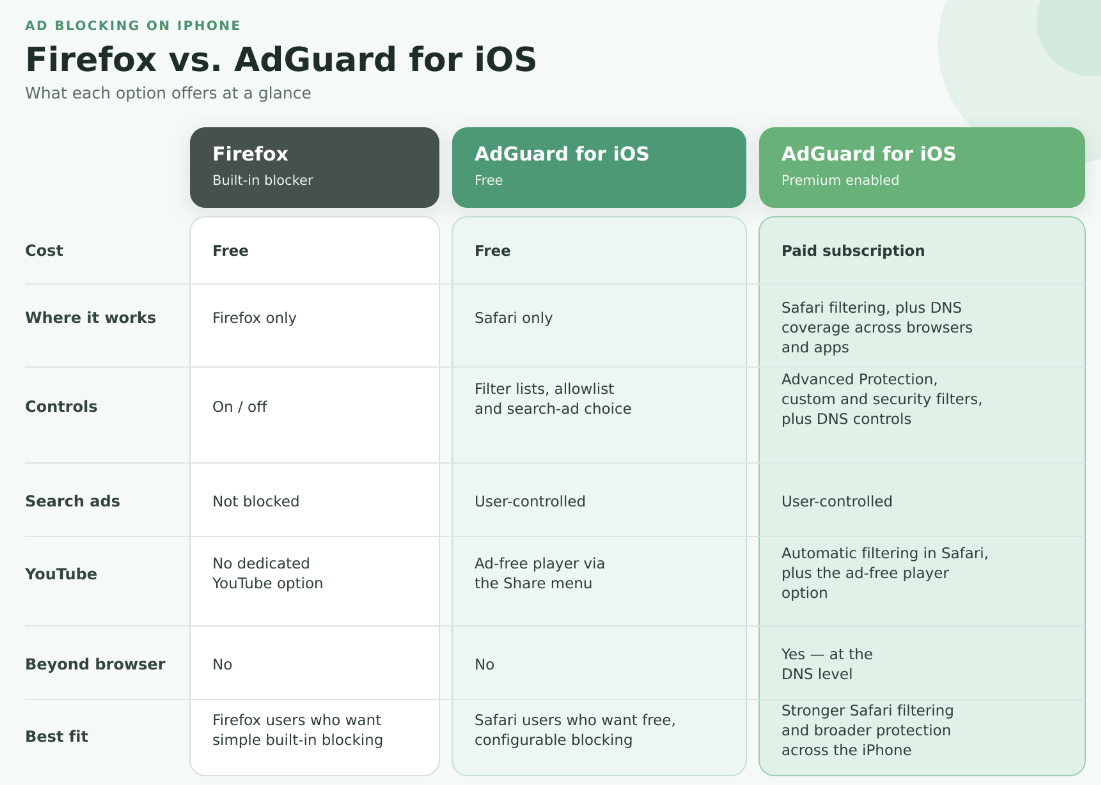
How built-in Firefox ad blocker compares to AdGuard for ioS

Why ad blocking on iOS is harder than it should be

Mozilla says the new Firefox blocker “illustrates a wider policy problem.” On desktop and Android, Firefox users can install independent add-ons, including ad blockers. On iOS, they don’t get the same choice. Apple’s App Review Guidelines generally require apps to remain self-contained and restrict them from downloading code that changes how they work. Mozilla says these rules, together with Apple’s browser policies, prevent it from bringing Firefox’s full add-on ecosystem to the iPhone. Instead, Mozilla has had to build ad blocking directly into Firefox.

That said, Apple does provide an official route for independent blockers on iOS — through Safari, and within limits it sets. Each content blocker can hold up to 150,000 filtering rules, and some rules that work on other platforms are not supported in Safari on iOS. To work around these limits, we split AdGuard’s filters across six content blockers and use a Safari web extension for Advanced Protection, which handles more complex ads.

Even with those workarounds, AdGuard’s page-level filtering remains tied to Safari and cannot simply be carried over to Firefox. DNS protection can block known advertising and tracking domains in Firefox, but it cannot inspect the page and remove individual elements in the same way. A dedicated iOS blocker can therefore add another layer of protection to Firefox, but it cannot work there as a full browser extension.

In our view, this gives Safari an anticompetitive advantage. Apple controls iOS, runs the main channel for distributing iPhone apps, and develops Safari. Its own browser supports independent blocking extensions, while competing browsers cannot give users the same freedom to choose their blocker. If getting the filtering tools you want means moving to Safari, Apple’s rules are already influencing your choice of browser.

Firefox’s new blocker is a useful response to these limits, but it doesn’t make dedicated blockers unnecessary. Building an effective blocker is not simply a matter of plugging in EasyList and calling it done. EasyList is a common foundation used across different blockers. Popular dedicated blockers build on it with a whole stack of additional filters, and those filters have to be constantly maintained as websites and advertising techniques change.

The real difference is focus. Ad blocking is one of many features a browser developer has to maintain. For us, a dedicated blocker, it is the main job. Firefox can keep improving its own tool, but users shouldn’t be limited to whatever their browser chooses to build. Only Apple can give Firefox users the same choice of independent blockers that Safari users already have. The ball is in Apple’s court.


Thích bài viết này?
AdGuard VPN AdGuard DNS AdGuard Mail AdGuard Wallet
Màn hình chính của AdGuard cho Windows
Màn hình sự bảo vệ của AdGuard cho Windows, hiển thị các tính năng và cài đặt sự bảo vệ
Màn hình Thống kê của AdGuard cho Windows, hiển thị thống kê về quảng cáo và trình theo dõi Đã bị chặn
Màn hình Quản lý ứng dụng của AdGuard cho Windows, hiển thị các tùy chọn quản lý sự bảo vệ cho các ứng dụng được cài đặt trên thiết bị
20.593 20593 đánh giá của người dùng
Tuyệt vời!

AdGuard: trình chặn quảng cáo cho Windows

AdGuard cho Windows không chỉ là một trình chặn quảng cáo. Đây là công cụ đa năng giúp chặn quảng cáo, kiểm soát truy cập vào các trang web nguy hiểm, tăng tốc độ tải trang và bảo vệ trẻ em khỏi nội dung không phù hợp
Bằng cách tải xuống chương trình, bạn chấp nhận các điều khoản của Thỏa thuận cấp phép
Cửa hàng ứng dụng Microsoft
Bằng cách tải xuống chương trình, bạn chấp nhận các điều khoản của Thỏa thuận cấp phép
AdGuard cho Windows v8.0, thời gian dùng thử 14 ngày
Màn hình chính của AdGuard cho Mac
Màn hình Chế độ ẩn của AdGuard cho Mac
20.593 20593 đánh giá của người dùng
Tuyệt vời!

AdGuard: trình chặn quảng cáo cho Mac

AdGuard cho Mac là một trình chặn quảng cáo độc đáo được thiết kế dành riêng cho macOS. Ngoài việc bảo vệ bạn khỏi các quảng cáo gây phiền nhiễu trong trình duyệt và ứng dụng, nó còn bảo vệ bạn khỏi theo dõi, lừa đảo và gian lận
Bằng cách tải xuống chương trình, bạn chấp nhận các điều khoản của Thỏa thuận cấp phép
Đọc thêm
AdGuard cho Mac v2.19, thời gian dùng thử 14 ngày
Màn hình chính của AdGuard cho Android
Màn hình Bảo vệ theo dõi của AdGuard cho Android
Màn hình Quản lý ứng dụng của AdGuard cho Android, hiển thị các tùy chọn quản lý sự bảo vệ cho các ứng dụng được cài đặt trên thiết bị
Màn hình Thống kê của AdGuard cho Android, hiển thị thống kê về quảng cáo và trình theo dõi Đã bị chặn
Màn hình chính của trình duyệt riêng tư của AdGuard cho Android
Mã QR để tải xuống AdGuard cho Android
20.593 20593 đánh giá của người dùng
Tuyệt vời!

AdGuard: trình chặn quảng cáo cho Android

Chặn quảng cáo và trình theo dõi trên mọi trình duyệt, trò chơi và các ứng dụng khác. Bảo vệ quyền riêng tư của bạn và cho phép bạn kiểm soát cách các ứng dụng sử dụng Internet. Cài đặt qua APK

Bằng cách tải xuống chương trình, bạn chấp nhận các điều khoản của Thỏa thuận cấp phép
Đọc thêm
Quét để tải xuống
Sử dụng bất kỳ trình đọc mã QR nào có sẵn trên thiết bị của bạn.

AdGuard cho Android v4.14, thời gian dùng thử 14 ngày
Màn hình chính của AdGuard cho iOS
Màn hình sự bảo vệ của AdGuard cho iOS, hiển thị các tính năng và cài đặt sự bảo vệ
Màn hình Thống kê của AdGuard cho iOS, hiển thị thống kê về quảng cáo và trình theo dõi Đã bị chặn
Mã QR để tải xuống AdGuard cho iOS
20.593 20593 đánh giá của người dùng
Tuyệt vời!

AdGuard: trình chặn quảng cáo cho iOS

Trình chặn quảng cáo iOS tốt nhất cho iPhone và iPad. AdGuard loại bỏ mọi loại quảng cáo và trình theo dõi trong Safari và bảo vệ quyền riêng tư của bạn trên tất cả các ứng dụng ở cấp độ DNS
Bằng cách tải xuống chương trình, bạn chấp nhận các điều khoản của Thỏa thuận cấp phép
Đọc thêm
Quét để tải xuống
Sử dụng bất kỳ trình đọc mã QR nào có sẵn trên thiết bị của bạn.
AdGuard cho iOS phiên bản 4.5
Màn hình chính của AdGuard Content Blocker
Màn hình Bộ lọc của AdGuard Content Blocker
Màn hình cài đặt của AdGuard Content Blocker
20.593 20593 đánh giá của người dùng
Tuyệt vời!

Trình Chặn Nội Dung AdGuard

AdGuard Content Blocker loại bỏ tất cả các loại quảng cáo trên các trình duyệt di động hỗ trợ công nghệ chặn nội dung — cụ thể là Samsung Internet và Yandex Browser. Tính năng của nó bị hạn chế so với AdGuard cho Android, nhưng miễn phí, dễ cài đặt và hiệu quả
Bằng cách tải xuống chương trình, bạn chấp nhận các điều khoản của Thỏa thuận cấp phép
Đọc thêm
Trình Chặn Nội Dung AdGuard phiên bản 2.8
Màn hình chính của AdGuard Browser Extension
Màn hình Bảo vệ theo dõi của AdGuard Browser Extension
20.593 20593 đánh giá của người dùng
Tuyệt vời!

Tiện ích mở rộng Trình duyệt AdGuard

AdGuard là tiện ích mở rộng chặn quảng cáo nhanh nhất và nhẹ nhất chặn hiệu quả tất cả các loại quảng cáo trên tất cả các trang web! Chọn AdGuard cho trình duyệt bạn sử dụng và nhận duyệt web không có quảng cáo, nhanh chóng và an toàn.
Cài đặt
Bằng cách tải xuống chương trình, bạn chấp nhận các điều khoản của Thỏa thuận cấp phép
Cài đặt
Bằng cách tải xuống chương trình, bạn chấp nhận các điều khoản của Thỏa thuận cấp phép
Cài đặt
Bằng cách tải xuống chương trình, bạn chấp nhận các điều khoản của Thỏa thuận cấp phép
Cài đặt
Bằng cách tải xuống chương trình, bạn chấp nhận các điều khoản của Thỏa thuận cấp phép
Cài đặt
Bằng cách tải xuống chương trình, bạn chấp nhận các điều khoản của Thỏa thuận cấp phép
Đọc thêm
Cài đặt
Bằng cách tải xuống chương trình, bạn chấp nhận các điều khoản của Thỏa thuận cấp phép
Đọc thêm
Tiện ích mở rộng Trình duyệt AdGuard phiên bản 5.5
Màn hình chính của AdGuard Assistant
20.593 20593 đánh giá của người dùng
Tuyệt vời!

Trợ lý AdGuard

Một tiện ích mở rộng trình duyệt đồng hành cho ứng dụng AdGuard trên máy tính. Nó cho phép bạn chặn các mục tùy chỉnh trên websites, thêm websites vào danh sách cho phép và gửi báo cáo trực tiếp từ trình duyệt của bạn
Trợ lý AdGuard phiên bản 1.4
20.593 20593 đánh giá của người dùng
Tuyệt vời!

Trang chủ AdGuard

AdGuard Home là một giải pháp dựa trên mạng để chặn quảng cáo và trình theo dõi. Cài đặt nó một lần trên bộ định tuyến của bạn để bao phủ tất cả các thiết bị trên mạng gia đình của bạn — không cần phần mềm máy khách bổ sung. Điều này đặc biệt quan trọng đối với các thiết bị IoT khác nhau thường gây ra mối đe dọa đối với quyền riêng tư của bạn
Trang chủ AdGuard phiên bản 0.107
Màn hình chính của AdGuard Pro cho iOS
Màn hình Bảo vệ của AdGuard Pro cho iOS, hiển thị các tính năng và cài đặt sự bảo vệ
Màn hình Thống kê của AdGuard Pro cho iOS, hiển thị số liệu về quảng cáo và trình theo dõi đã bị chặn
20.593 20593 đánh giá của người dùng
Tuyệt vời!

AdGuard Pro cho iOS

AdGuard Pro cho iOS được trang bị tất cả các tính năng bảo vệ chặn quảng cáo nâng cao. Nó cung cấp các công cụ tương tự như phiên bản trả phí của AdGuard cho iOS. Nó nổi trội trong việc chặn quảng cáo trên Safari và cho phép bạn tùy chỉnh cài đặt DNS để bảo vệ tối ưu. Nó chặn quảng cáo trong trình duyệt và ứng dụng, bảo vệ con bạn khỏi nội dung không phù hợp và giữ an toàn cho dữ liệu cá nhân của bạn.
Bằng cách tải xuống chương trình, bạn chấp nhận các điều khoản của Thỏa thuận cấp phép
Đọc thêm
AdGuard Pro cho iOS phiên bản 4.5
Màn hình chính của AdGuard Mini cho Mac
Màn hình sự bảo vệ Safari của AdGuard Mini cho Mac
Màn hình tạo quy tắc của AdGuard Mini cho Mac
20.593 20593 đánh giá của người dùng
Tuyệt vời!

AdGuard Mini cho Mac — trình chặn quảng cáo Safari

AdGuard Mini cho Mac là một trình chặn quảng cáo Safari mạnh mẽ. Ứng dụng nhẹ này loại bỏ quảng cáo, chặn các trình theo dõi, và tăng tốc tải trang. Nó giúp bạn trình duyệt trang web trong Safari mà không bị làm phiền và giữ dữ liệu của bạn được riêng tư
Cài đặt
Bằng cách tải xuống chương trình, bạn chấp nhận các điều khoản của Thỏa thuận cấp phép
Đọc thêm
AdGuard Mini cho Mac phiên bản 2.3
Màn hình chính của AdGuard cho Android TV với sự bảo vệ được bật
Màn hình chặn quảng cáo của AdGuard cho Android TV, hiển thị các tính năng và cài đặt của nó
Màn hình cài đặt của AdGuard cho Android TV
Màn hình Quản lý ứng dụng của AdGuard cho Android TV, hiển thị các ứng dụng nơi quảng cáo và trình theo dõi Đã bị chặn
20.593 20593 đánh giá của người dùng
Tuyệt vời!

AdGuard cho Android TV

AdGuard cho Android TV là ứng dụng duy nhất chặn quảng cáo, bảo vệ quyền riêng tư của bạn và hoạt động như một tường lửa cho Smart TV của bạn. Nhận cảnh báo về các mối đe dọa trên web, sử dụng DNS an toàn và hưởng lợi từ lưu lượng truy cập được mã hóa. Thư giãn và đi sâu vào các chương trình yêu thích của bạn với bảo mật hàng đầu và không có quảng cáo!
AdGuard cho Android TV v4.14, thời gian dùng thử 14 ngày
Linh vật AdGuard, Agnar, đang cầm chú chim cánh cụt Linux
20.593 20593 đánh giá của người dùng
Tuyệt vời!

AdGuard cho Linux

AdGuard cho Linux là trình chặn quảng cáo Linux trên toàn hệ thống đầu tiên trên thế giới. Chặn quảng cáo và trình theo dõi ở cấp độ thiết bị, chọn từ các bộ lọc được cài đặt sẵn hoặc thêm bộ lọc của riêng bạn — tất cả thông qua giao diện dòng lệnh
AdGuard cho Linux phiên bản 1.4
20.593 20593 đánh giá của người dùng
Tuyệt vời!

AdGuard Temp Mail

Trình tạo địa chỉ email tạm thời miễn phí giúp bạn ẩn danh và bảo vệ quyền riêng tư của bạn. Không có thư rác trong hộp thư đến chính của bạn!
20.593 20593 đánh giá của người dùng
Tuyệt vời!

AdGuard VPN

75 Vị Trí Trên Thế Giới

Truy cập mọi thông tin

Mã hoá mạnh

Không nhật ký

Đường truyền nhanh nhất

Hỗ trợ 24/7

Dùng thử miễn phí
Bằng cách tải xuống chương trình, bạn chấp nhận các điều khoản của Thỏa thuận cấp phép
Đọc thêm
20.593 20593 đánh giá của người dùng
Tuyệt vời!

AdGuard DNS

AdGuard DNS là một cách tuyệt vời để chặn quảng cáo Internet không yêu cầu cài đặt bất kỳ ứng dụng nào. Nó rất dễ sử dụng, hoàn toàn miễn phí, dễ dàng thiết lập trên bất kỳ thiết bị nào và cung cấp cho bạn các chức năng cần thiết tối thiểu để chặn quảng cáo, quầy, trang web độc hại và nội dung người lớn.
20.593 20593 đánh giá của người dùng
Tuyệt vời!

AdGuard Mail

Bảo vệ danh tính của bạn, tránh thư rác và giữ an toàn cho hộp thư đến thông qua các bí danh và Địa chỉ email tạm thời của chúng tôi. Trải nghiệm dịch vụ chuyển tiếp Email miễn phí và ứng dụng cho mọi hệ điều hành.
20.593 20593 đánh giá của người dùng
Tuyệt vời!

AdGuard Wallet

Ví tiền điện tử an toàn và riêng tư giúp bạn kiểm soát hoàn toàn tài sản của mình. Quản lý nhiều ví và khám phá hàng nghìn loại tiền điện tử để lưu trữ, gửi và trao đổi
Việc tải xuống AdGuard đã bắt đầu Nhấp vào nút có hình mũi tên để bắt đầu cài đặt. Chọn "Mở" và nhấp vào "OK", sau đó đợi tệp được tải xuống. Trong cửa sổ đã mở, kéo biểu tượng AdGuard vào thư mục "Ứng dụng". Cảm ơn bạn đã chọn AdGuard! Chọn "Mở" và nhấp vào "OK", sau đó đợi tệp được tải xuống. Trong cửa sổ mở, nhấp vào "Cài đặt". Cảm ơn bạn đã chọn AdGuard!
Cài đặt AdGuard cho cả thiết bị di động