7 simple privacy habits for studying with AI

Whether you’re studying for a degree, developing professionally, or simply taking a course to keep your brain from turning to mush, chances are AI will be part of the process. Yes, letting AI serve up answers on a silver platter can undermine learning and critical thinking, especially since a confident-sounding answer can still be wrong. But used as a tutor, AI can genuinely help you learn, and refusing to use it altogether is already becoming a disadvantage.

But making AI work for you comes with a catch: once you share something with an AI service, you may not be able to fully take it back. A single study prompt, screenshot, or document can reveal your identity, private conversations, unpublished research, and sometimes other people’s sensitive data too. These seven habits will help you use AI without sharing more than you intended.

Jump to:
1. Files and screenshots · 2. Work and research data · 3. Group chats · 4. Personal essays · 5. Managed and shared devices · 6. AI data settings · 7. Sharing AI chats

1. Send the relevant excerpt, not the whole file or screen

The situation: You ask an AI assistant to review an assignment and upload the file with your name, email, class, and your tutor’s comments. For statistics homework, you send it the spreadsheet your group has been working in, complete with your classmates’ names, email addresses, and study year. Or you take a quick screenshot of something on your learning platform, forgetting that the browser window also shows your pinned tabs, open chats, account name, and notifications.

What are the risks: Once those details are uploaded, they are no longer sitting only on your device. They may be saved alongside the conversation and become part of AI training material. And if someone gets into your account or the AI service suffers a data breach, a quick request for study help could expose your personal information, your classmates’ details, or both. It is surprisingly easy to share too much. One university official wrote on Reddit that they had uploaded photos of sign-up sheets to Gemini, only to realize to their horror afterward that the images contained around 200 students’ email addresses. In Australia, a government employee uploaded a spreadsheet to ChatGPT containing names, contact details, addresses, dates of birth, sensitive health information, and financial commentary. The incident was classified as a data breach affecting over 2,000 people.

What to do: Give AI only what it needs, not everything you have. Paste the relevant passage and take a few seconds to check files and screenshots for names, email addresses, IDs, notifications, or anything else you did not mean to share.
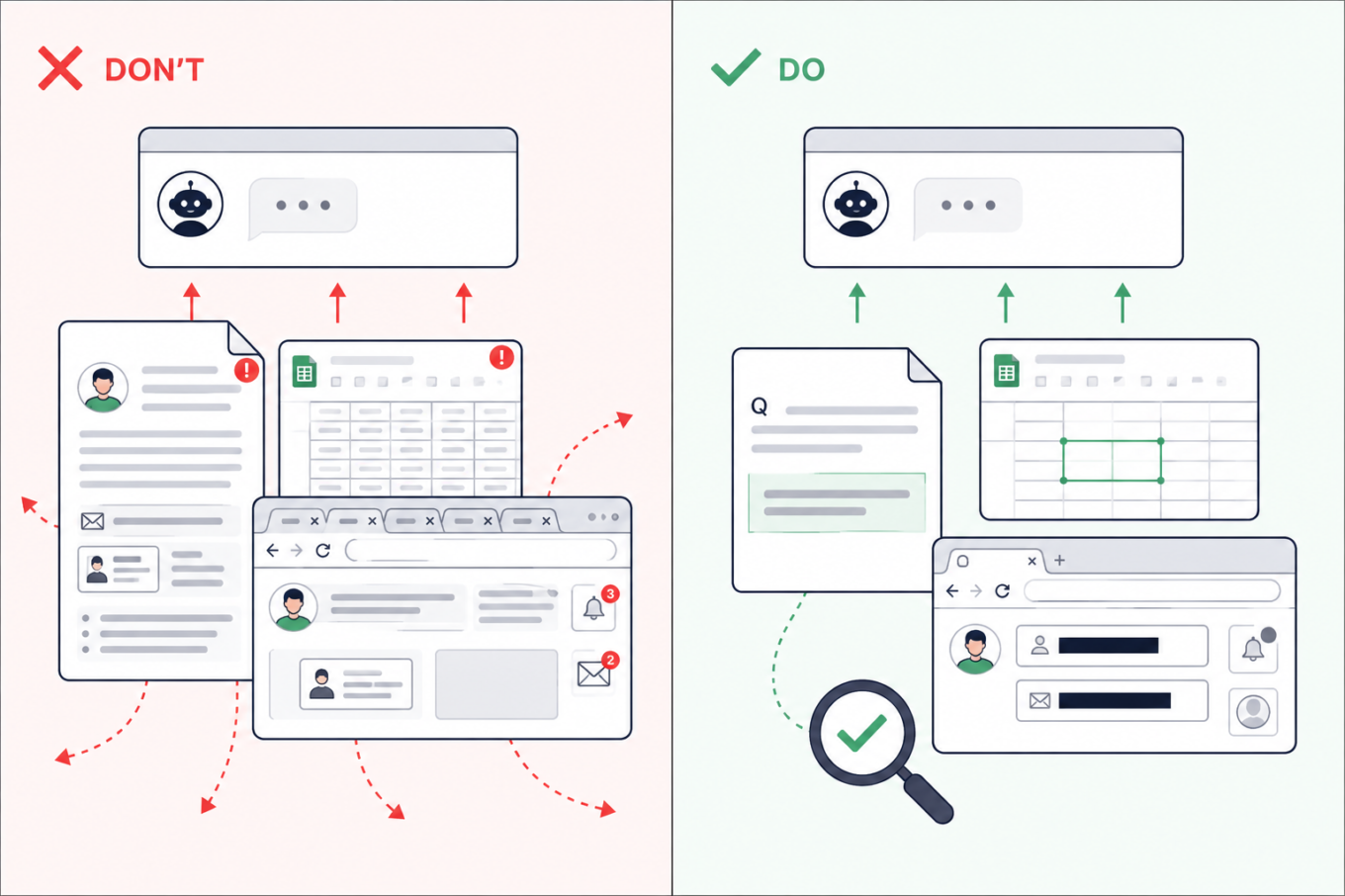
Don’t upload an entire assignment, spreadsheet, or browser screenshot to AI. Share only the relevant passage or cells after removing names, emails, tabs, and notifications

2. Check which AI tools are approved before using work or research data

The situation: Many of us juggle work and study, so material from one easily finds its way into the other. Sometimes that is not carelessness: real company data may be part of the learning process. While working on an assignment in your personal AI account, you might ask the AI assistant about code from work, upload a company spreadsheet for data-analysis practice, or request feedback on an unpublished dissertation chapter.

What are the risks: A personal AI account may not have the protections or defaults required by your employer or university. Uploading confidential material could break an NDA or internal policy — and if the account or service is compromised, that information could be exposed. This has already caught people out. Samsung restricted generative AI after employees reportedly shared confidential source code and meeting information with ChatGPT. A PhD student also claimed on Reddit that findings from uploaded dissertation chapters later appeared in answers generated for a friend.

What to do: Use an AI service approved by your employer or university and remove details the tool does not need. If there is no approved service, keep company files, client information, unpublished findings, and anything covered by an NDA out of AI. You can still describe the problem in general terms without pasting the confidential material itself.
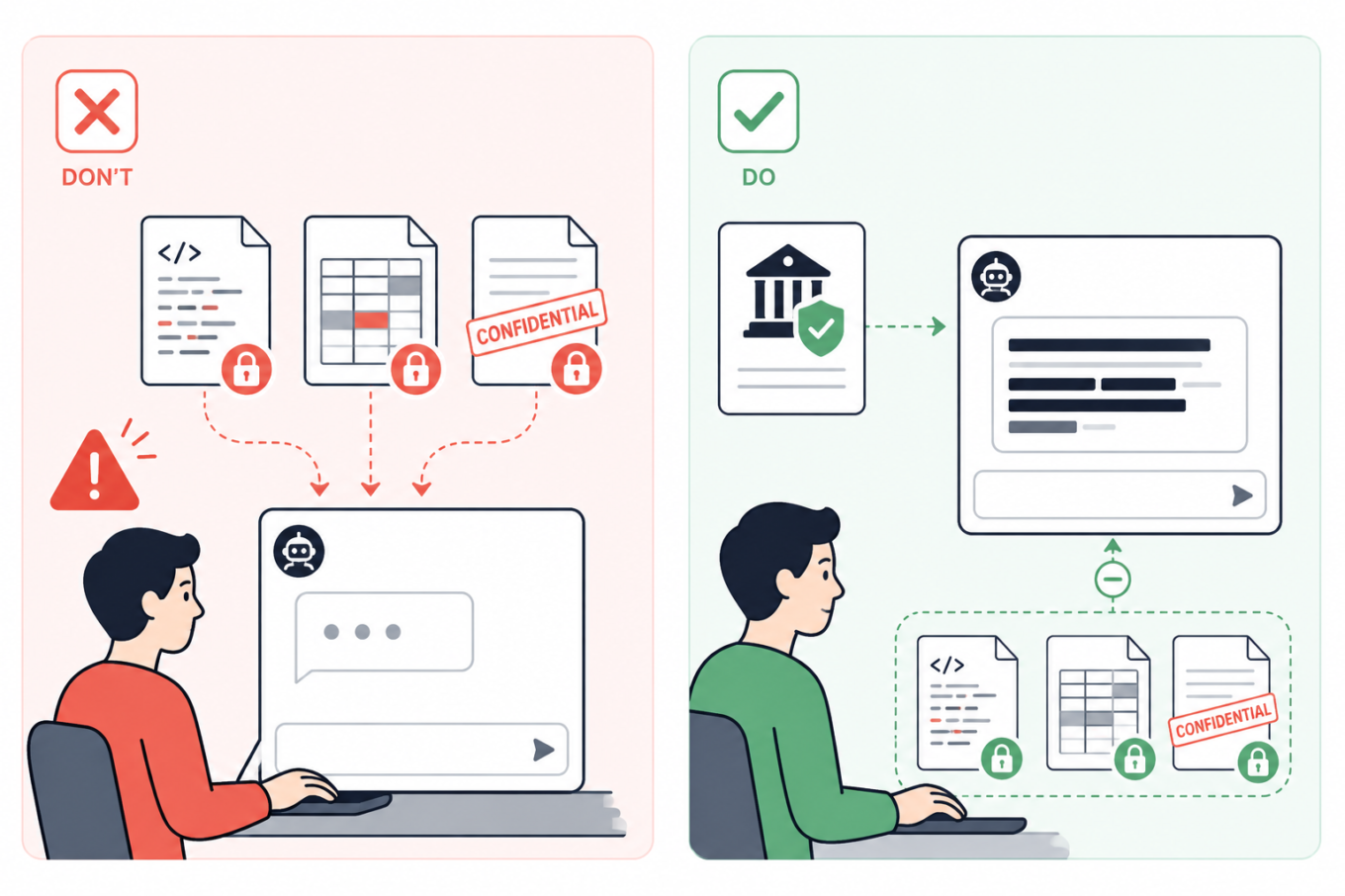
Don’t send confidential code, company data, or unpublished documents to a personal AI account. Use an institution-approved tool and keep protected files out of the chat

3. Summarize group chats yourself — or remove every name first

The situation: Your class or project chat has hundreds of messages, so you ask AI to summarize the decisions, deadlines, and tasks. But the screenshots or exported chat may also bring along people’s names, phone numbers, profile photos, personal comments, and arguments that have nothing to do with the assignment.

What are the risks: A group chat can reveal much more than expected: who people are, how to contact them, and what they discuss. Once sent to an AI service, those details may be stored with the conversation. If your account or the service is compromised, they could be exposed and help scammers create much more convincing phishing messages.

What to do: If possible, write a quick summary yourself and ask AI to turn it into a task list, meeting notes, or a study plan. That way, the assistant gets the information it needs without seeing the original conversation. If you do need to paste messages, remove names, usernames, phone numbers, profile photos, and other identifying details. Where the speakers matter, replace their names with labels such as Student A and Student B.
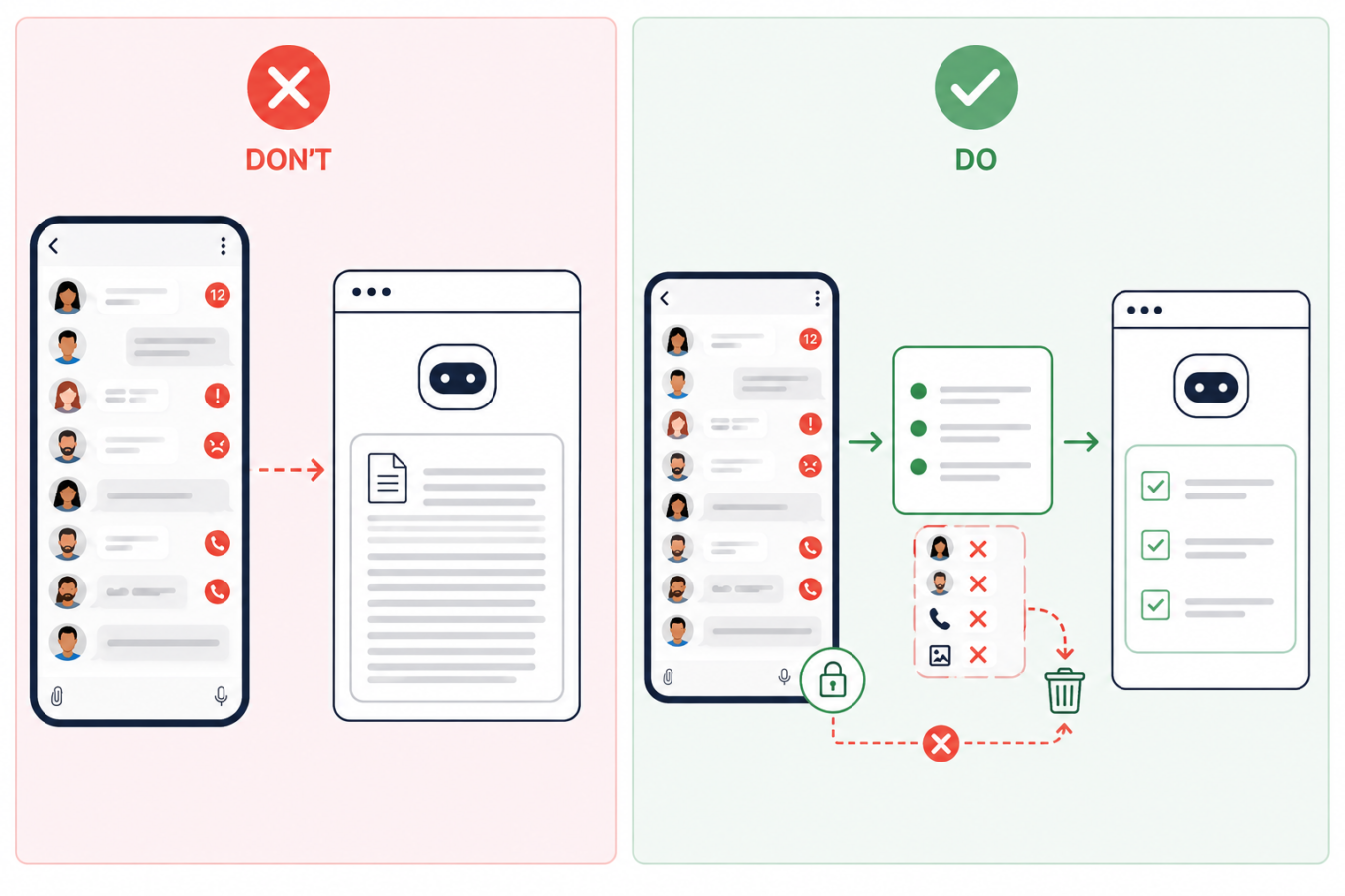
Don’t upload an entire group chat to AI. Summarize the relevant messages first and remove names, phone numbers, profile photos, and other identifying details

4. Remove identifying details from personal essays

The situation: You ask AI to edit a course application, scholarship form, résumé, cover letter, or a piece about your personal experience. Because more context often produces a better answer, it may be tempting to share a lot about your work, location, finances, health, or family.

What are the risks: A prompt does not need to contain your name to identify you. A distinctive combination of places, dates, institutions, and life events may be enough — and once the conversation has been stored, shared, or exposed, those details are difficult to take back.

What to do: Keep the context AI genuinely needs, but remove names, contact details, student numbers, exact dates and locations, and unnecessary references to a specific school or employer. A good rule of thumb is to write sensitive prompts as though the conversation could eventually become public.
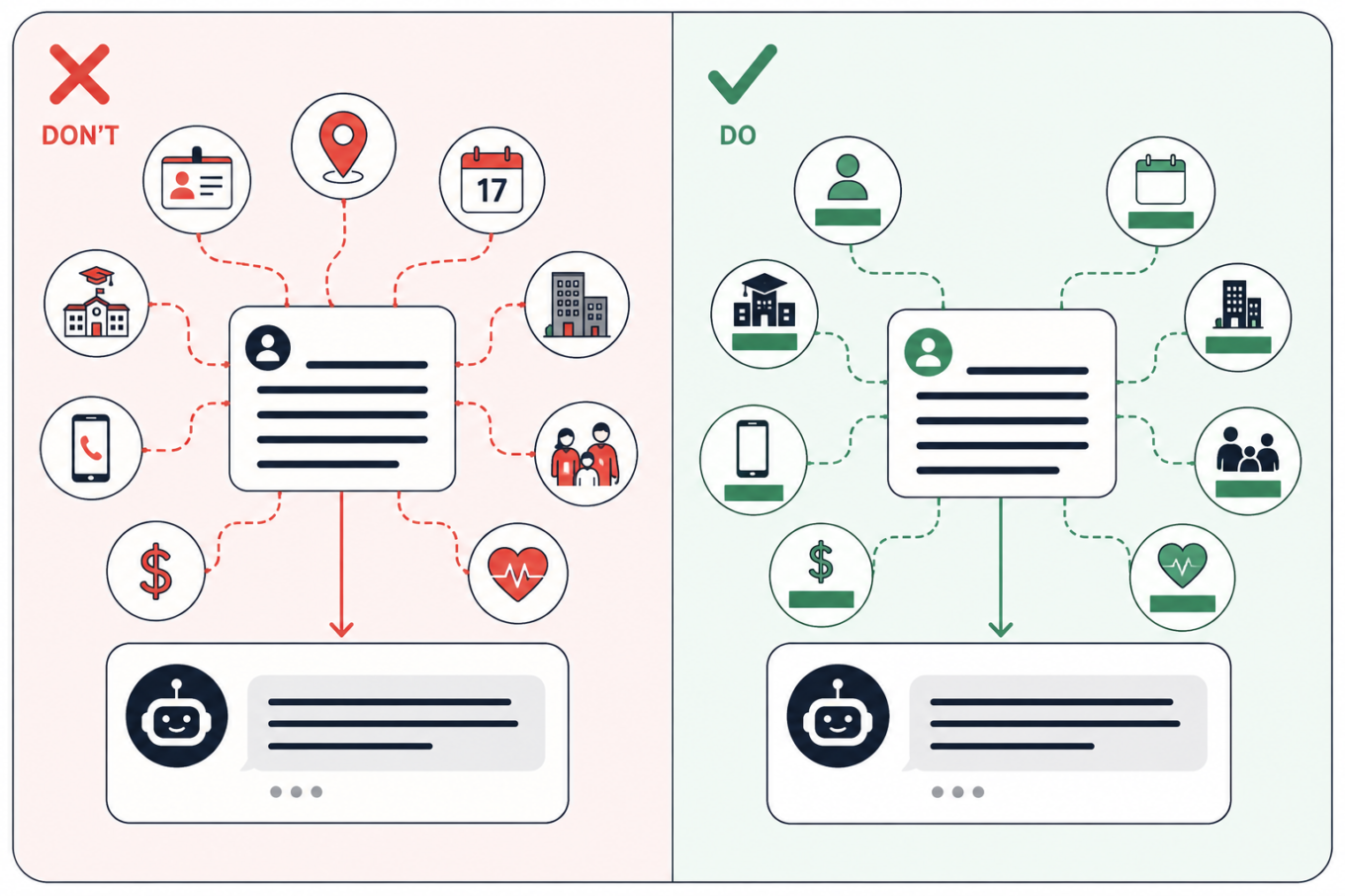
Keep the context AI needs from a personal essay, but remove details that could identify you, such as your school, employer, location, exact dates, contacts, finances, or family information

5. Keep personal searches off managed and shared devices

The situation: You open an AI assistant on a school or work laptop, or on a shared computer in a library. You start with a study question, but because the conversation feels private, you gradually drift into personal topics.

What are the risks: The device or account other than your own or created by you may be monitored — and if you forget to log out of a shared computer, someone else could read your chats. Monitoring tools can scan messages, documents, and searches for signs of violence, self-harm, or other concerning behavior. They do not always understand context. In one case reported by the Associated Press, software flagged a joke written by a 13-year-old in a monitored school chat. She was arrested, interrogated, strip-searched, spent a night in jail, and was later placed under house arrest. That case is extreme, but the same privacy risk applies to shared computers in libraries, coworking spaces, and other public places too.

What to do: Assume that activity on a managed device or account may be visible to the institution. Keep personal conversations, private writing, and sensitive searches on your own device and account. Incognito mode may hide local browser history, but it does not stop monitoring built into the device or school system.
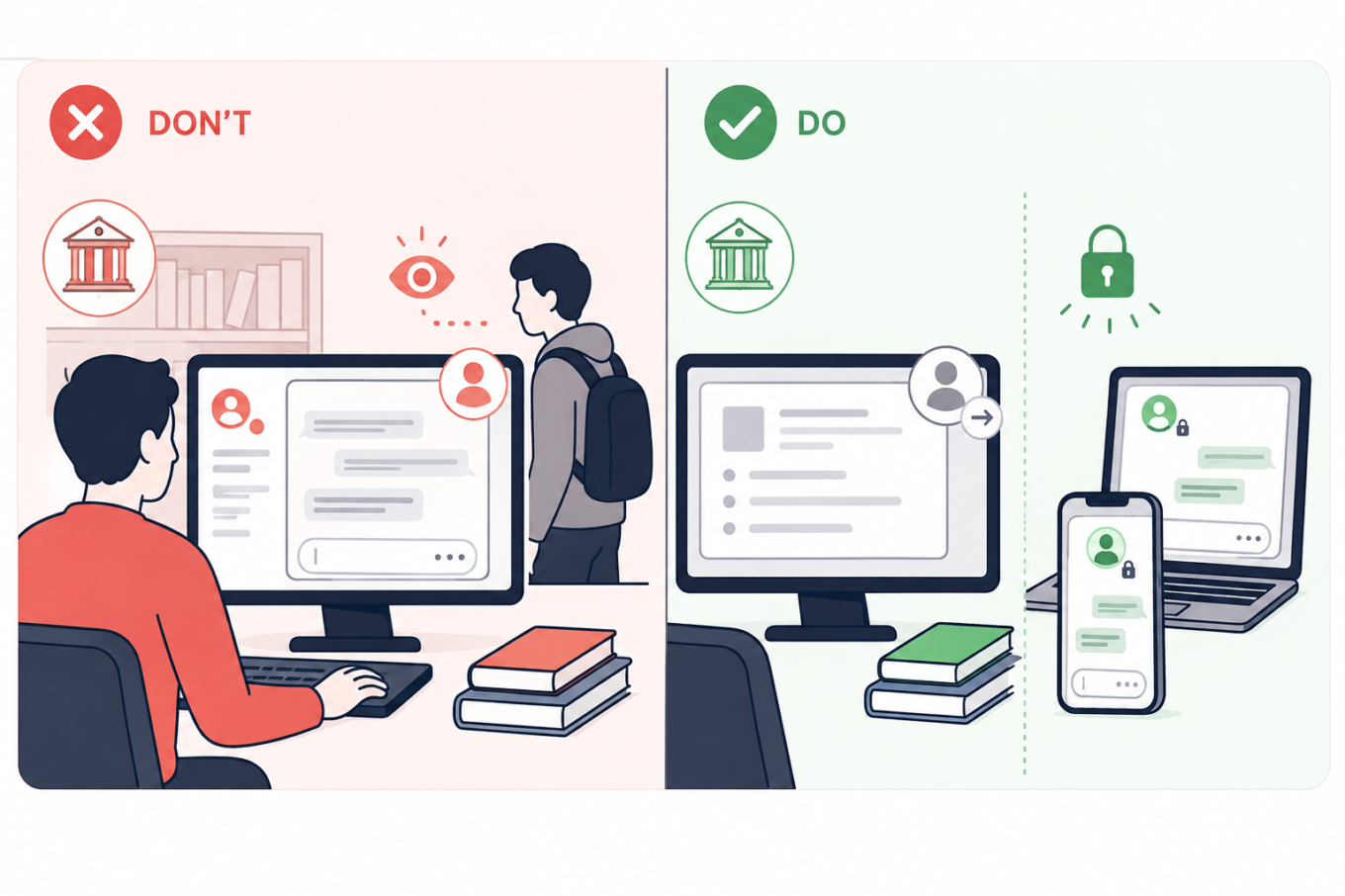
Keep school and shared computers for coursework, and use your own locked devices for personal AI conversations that should not be visible to an institution or another user

6. Turn off model training and use temporary chats for one-off questions

The situation: You use AI to summarize notes, check an assignment, or turn course materials into practice questions.

What are the risks: Depending on the service and settings, your prompts, replies, and uploaded files may remain in your chat history; details may carry into future chats; human reviewers may read some exchanges; and your content may be used to train AI models. Turning off memory does not necessarily stop training or delete past chats. In ChatGPT, regular chats remain in your history even if you turn off model training. Temporary chats are not saved to history and not used for training, but OpenAI may still retain them for up to 30 days, during which they may be reviewed. With regular Claude chats, content allowed for training may remain in de-identified training systems for up to five years, while deleted chats are normally removed from the back end within 30 days. Gemini warns that human reviewers may read some of the data it collects.

What to do: Check the service’s Privacy, Data Controls, Activity, or Model Improvement settings. Turn off optional training and use a temporary or incognito chat when you do not need to keep the conversation. Still, leave sensitive information out: the service has to process anything you send and may keep a copy for some time.
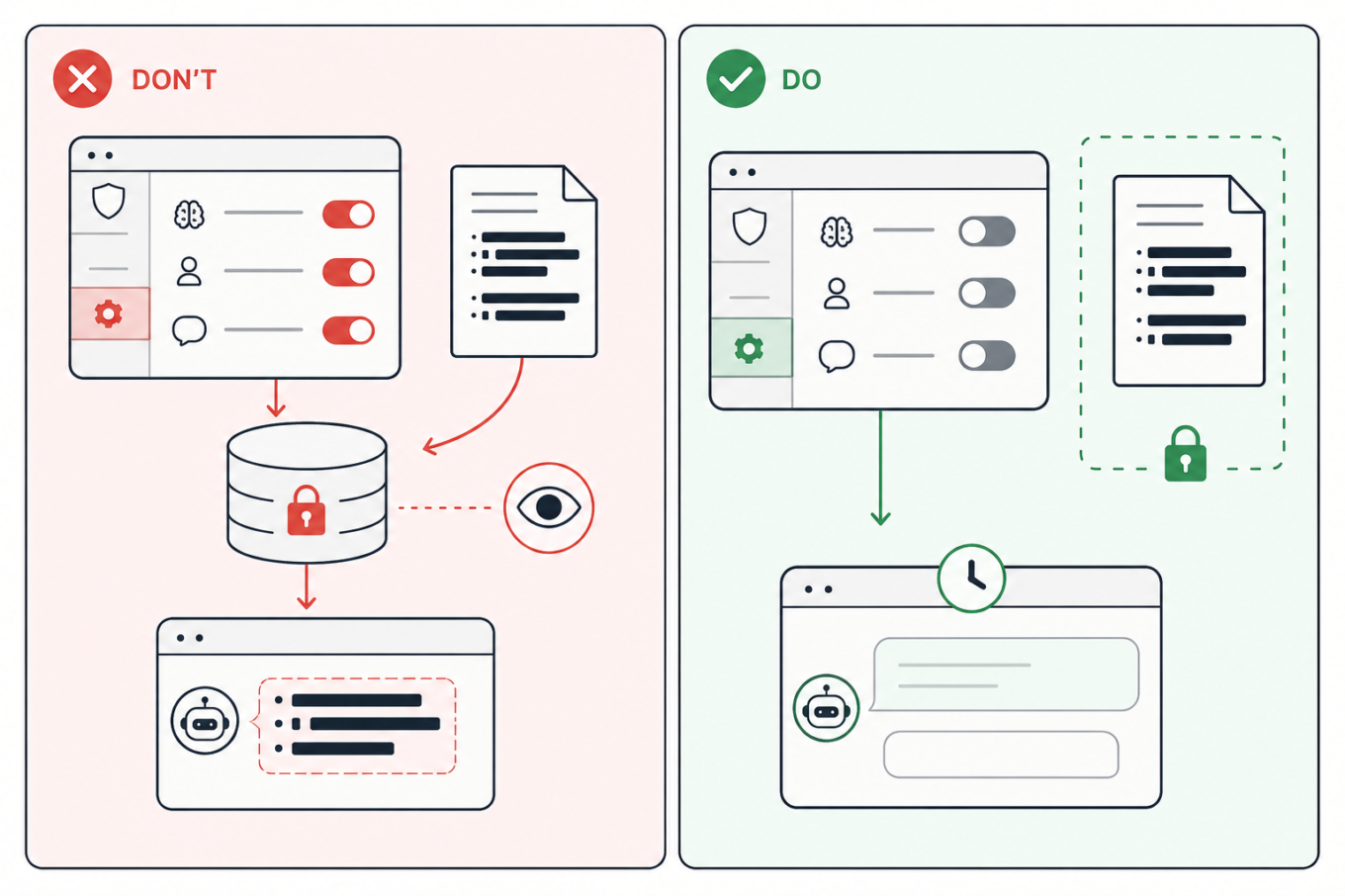
Turn off optional model training and other data-use settings, use a temporary chat when appropriate, and keep sensitive study files out of AI

7. Move the answer to a clean chat before sharing it

The situation: You ask AI to help with an assignment, gradually adding notes, files, and personal context. Once the useful answer is ready, you create a link to send it to a classmate or someone else.

What are the risks: A share link may reveal the whole conversation, not just the answer you meant to send. Anyone who opens it could also see earlier prompts, then forward or save them. Some public links may also appear in search results, either directly or after being posted elsewhere. This has already happened on a large scale: one researcher collected nearly 100,000 publicly shared ChatGPT conversations, while more than 370,000 Grok chats reportedly appeared in search results, some containing personal information, business files, and a password. Public Claude links reportedly exposed health records, internal documents, and children’s contact details too.

What to do: Avoid sharing the original study chat. The safest option is to copy only the answer you need into a separate document and share that. But if you want others to see that it came from AI, ask the same question again in a clean chat, and check the full sharing preview. Open the link in a private browser window to see what others will see. Delete the shared link when it is no longer needed but remember that this cannot erase copies someone has already saved.
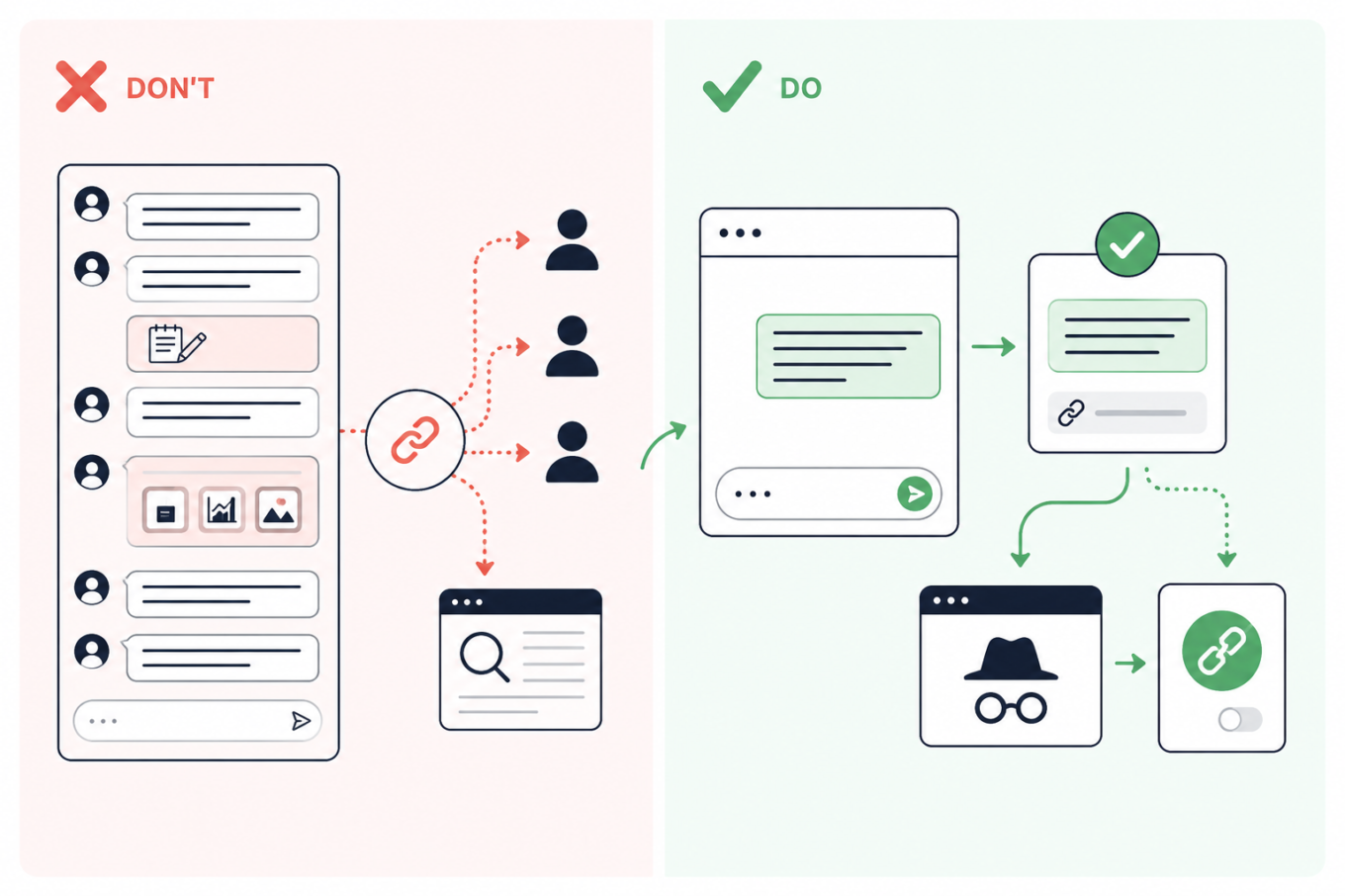
Don’t share a link to a long AI conversation; move the needed answer to a clean chat, preview the link privately, and revoke it after sharing

Gillade du detta inlägg?
AdGuard VPN AdGuard DNS AdGuard Mail AdGuard Wallet
Huvudskärmen i AdGuard för Windows
Skyddsskärmen i AdGuard för Windows, som visar skyddsfunktioner och inställningar
Statistikskärmen i AdGuard för Windows, som visar statistik för blockerade annonser och spårare
Skärmen Apphantering i AdGuard för Windows, som visar alternativ för skyddshantering för appar installerade på enheten
20 314 20314 användarrecensioner
Utmärkt!

AdGuard: annonsblockerare för Windows

AdGuard för Windows är mer än en annonsblockerare. Det är ett mångsidigt verktyg som blockerar annonser, kontrollerar åtkomst till farliga webbplatser, snabbar upp sidladdningen och skyddar barn från olämpligt innehåll
Genom att ladda ner programmet accepterar du villkoren i Licensavtalet
Microsoft Store
Genom att ladda ner programmet accepterar du villkoren i Licensavtalet
AdGuard för Windows v8.0, 14-dagars provperiod
Huvudskärmen i AdGuard för Mac
Smyglägeskärmen i AdGuard för Mac
20 314 20314 användarrecensioner
Utmärkt!

AdGuard: annonsblockerare för Mac

AdGuard för Mac är en unik annonsblockerare utformad med macOS i åtanke. Förutom att skydda dig från irriterande annonser i webbläsare och appar skyddar den dig mot spårning, nätfiske och bedrägerier
Genom att ladda ner programmet accepterar du villkoren i Licensavtalet
Läs mer
AdGuard för Mac v2.19, 14-dagars provperiod
Huvudskärmen i AdGuard för Android
Skärmen Spårningsskydd i AdGuard för Android
Skärmen Apphantering i AdGuard för Android, som visar alternativ för skyddshantering för appar installerade på enheten
Statistikskärmen i AdGuard för Android, som visar statistik för blockerade annonser och spårare
Huvudskärmen i AdGuards privata webbläsare för Android
QR-koden för att ladda ner AdGuard för Android
20 314 20314 användarrecensioner
Utmärkt!

AdGuard: annonsblockerare för Android

Blockerar annonser och spårare i alla webbläsare, spel och andra appar. Skyddar din integritet och låter dig kontrollera hur dina appar använder internet. Installeras via APK
Genom att ladda ner programmet accepterar du villkoren i Licensavtalet
Läs mer
Skanna för att ladda ner
Använd en QR-kodläsare som finns på din enhet
AdGuard för Android v4.14, 14-dagars provperiod
Huvudskärmen i AdGuard för iOS
Skyddsskärmen i AdGuard för iOS, som visar skyddsfunktioner och inställningar
Statistikskärmen i AdGuard för iOS, som visar statistik för blockerade annonser och spårare
QR-koden för att ladda ner AdGuard för iOS
20 314 20314 användarrecensioner
Utmärkt!

AdGuard: annonsblockerare för iOS

Den bästa iOS-annonsblockeraren för iPhone och iPad. AdGuard eliminerar alla typer av annonser och spårare i Safari och skyddar din integritet i alla appar på DNS-nivå

Genom att ladda ner programmet accepterar du villkoren i Licensavtalet
Läs mer
Skanna för att ladda ner
Använd en QR-kodläsare som finns på din enhet
AdGuard för iOS v4.5
Huvudskärmen i AdGuard Content Blocker
Skärmen Filtrering i AdGuard Content Blocker
Skärmen inställningar i AdGuard Content Blocker
20 314 20314 användarrecensioner
Utmärkt!

AdGuard Innehållsblockerare

AdGuard Content Blocker eliminerar alla typer av annonser i mobila webbläsare som stöder innehållsblockeringsteknik – nämligen Samsung Internet och Yandex Browser. Dess funktioner är begränsade jämfört med AdGuard för Android, men det är gratis, enkelt att installera och effektivt

Genom att ladda ner programmet accepterar du villkoren i Licensavtalet
Läs mer
AdGuard Innehållsblockerare v2.8
Huvudskärmen i AdGuard Browser Extension
Skärmen Spårningsskydd i AdGuard Browser Extension
20 314 20314 användarrecensioner
Utmärkt!

AdGuard Webbläsartillägg

AdGuard är det snabbaste och mest lättviktiga annonsblockeringstillägg som effektivt kan blockera alla sorters annonser på alla webbsidor! Välj AdGuard fär webbläsaren du använder och få annonsfri, snabb och säkert nätsurf.
Installera
Genom att ladda ner programmet accepterar du villkoren i Licensavtalet
Installera
Genom att ladda ner programmet accepterar du villkoren i Licensavtalet
Installera
Genom att ladda ner programmet accepterar du villkoren i Licensavtalet
Installera
Genom att ladda ner programmet accepterar du villkoren i Licensavtalet
Installera
Genom att ladda ner programmet accepterar du villkoren i Licensavtalet
Läs mer
Installera
Genom att ladda ner programmet accepterar du villkoren i Licensavtalet
Läs mer
AdGuard Webbläsartillägg v5.5
Huvudskärmen i Browser Assistant
20 314 20314 användarrecensioner
Utmärkt!

AdGuard Assistent

Ett följeslagar-webbläsartillägg för AdGuard desktop-appar. Det tillåter dig att blockera anpassade objekt på webbplatser, lägga till webbplatser i vitlistan och skicka rapporter direkt från din webbläsare
AdGuard Assistent v1.4
20 314 20314 användarrecensioner
Utmärkt!

AdGuard Home

AdGuard Home är en nätverksbaserad lösning för att blockera annonser och spårare. Installera det en gång på din router för att täcka alla enheter i ditt hemnätverk – ingen extra klientprogramvara krävs. Detta är särskilt viktigt för olika IoT-enheter som ofta utgör ett hot mot din integritet
AdGuard Home v0.107
Huvudskärmen i AdGuard Pro för iOS
Skärmen Skydd i AdGuard Pro för iOS, som visar skyddsfunktioner och inställningar
Skärmen Statistik i AdGuard Pro för iOS, som visar statistik för blockerade annonser och spårare
20 314 20314 användarrecensioner
Utmärkt!

AdGuard Pro för iOS

AdGuard Pro för iOS levereras med alla avancerade annonsblockeringsskyddsfunktioner aktiverade. Den erbjuder samma verktyg som den betalda versionen av AdGuard för iOS. Den utmärker sig i att blockera annonser i Safari och låter dig anpassa DNS-inställningar för att skräddarsy ditt skydd. Den blockerar annonser i webbläsare och appar, skyddar dina barn från olämpligt innehåll och håller dina personuppgifter säker.
Genom att ladda ner programmet accepterar du villkoren i Licensavtalet
Läs mer
AdGuard Pro för iOS v4.5
Huvudskärmen i AdGuard Mini för Mac
Skärmen Safari-skydd i AdGuard Mini för Mac
Skärmen Skapa regel i AdGuard Mini för Mac
20 314 20314 användarrecensioner
Utmärkt!

AdGuard Mini för Mac — Safari annonsblockerare

AdGuard Mini för Mac är en kraftfull Safari-annonsblockerare. Denna lätta app tar bort annonser, blockerar spårare och ökar sidladdningshastigheten. Den hjälper dig att surfa på webben i Safari utan distraktioner och håller dina data privata
Installera
Genom att ladda ner programmet accepterar du villkoren i Licensavtalet
Läs mer
AdGuard Mini för Mac v2.3
Huvudskärmen i AdGuard för Android TV med skydd aktiverat
Annonsblockeringsskärmen i AdGuard för Android TV, som visar dess funktioner och inställningar
Inställningsskärmen i AdGuard för Android TV
Apphanteringsskärmen i AdGuard för Android TV, som visar appar där annonser och spårare är blockerade
20 314 20314 användarrecensioner
Utmärkt!

AdGuard för Android TV

AdGuard för Android TV är den enda appen som blockerar annonser, skyddar din integritet och fungerar som en brandvägg för din Smart TV. Få varningar om webbhot, använd säker DNS och dra nytta av krypterad trafik. Koppla av och dyk in i dina favoritprogram med förstklassig säkerhet och noll annonser!
AdGuard för Android TV v4.14, 14-dagars provperiod
AdGuard-maskoten Agnar som håller Linux-pingvinen
20 314 20314 användarrecensioner
Utmärkt!

AdGuard för Linux

AdGuard för Linux är världens första systemomfattande Linux-annonsblockerare. Blockera annonser och spårare på enhetsnivå, välj bland förinstallerade filter eller lägg till dina egna – allt via kommandoradsgränssnittet
AdGuard för Linux v1.4
20 314 20314 användarrecensioner
Utmärkt!

AdGuard Temp Mail

En gratis generator för tillfälliga e-postadresser som håller dig anonym och skyddar din integritet. Ingen skräppost i din huvudinkorg!
20 314 20314 användarrecensioner
Utmärkt!

AdGuard VPN

75 platser globalt

Tillgång till allt innehåll

Stark kryptering

Ingen loggnings-policy

Snabbaste anslutningen

24/7 support

Testa gratis
Genom att ladda ner programmet accepterar du villkoren i Licensavtalet
Läs mer
20 314 20314 användarrecensioner
Utmärkt!

AdGuard DNS

AdGuards DNS är, utan krav på nån programinstallation, ett idiotsäkert sätt att blockera internetannonser. Helt kostnadsfritt och enkelt att ställa in på alla slags enheter, erbjuds skydd mot annonsblockering, spårning, räknare, skadeprogram och vuxeninnehåll.
20 314 20314 användarrecensioner
Utmärkt!

AdGuard Mail

Skydda din identitet, undvik skräppost och håll din inkorg säker med våra alias och tillfälliga e-postadresser. Njut av vår kostnadsfria mejlvidarebefordran och appar för alla operativsystem.
20 314 20314 användarrecensioner
Utmärkt!

AdGuard Wallet

En säker och privat kryptoplånbok som ger dig full kontroll över dina tillgångar. Hantera flera plånböcker och upptäck tusentals kryptovalutor att lagra, skicka och byta
Laddar ner AdGuard För att installera AdGuard klickar du på filen som anges med pilen Välj "Öppna" och klicka "OK" och invänta att filen hämtas. I det öppnade fönstret drar du AdGuard-ikonen till mappen "Program". Tack för att du valde AdGuard! Välj "Öppna" och klicka "OK" och invänta att filen hämtas. Klicka på "Installera" i det öppnade fönstret. Tack för att du valde AdGuard!
Installera AdGuard på din mobila enhet













































