AdGuard for Windows v8.0: a new chapter of protection

The new version is currently in the early stages of rollout and we expect it to reach all existing users in the coming weeks.

A brand-new version, a new major number, a fresh design — and, most importantly, truly system-wide protection. AdGuard for Windows v8.0 doesn’t just look different: it gives you clearer control over the traffic on your computer and makes the most important settings easier to reach.

Ready to check it out? Just update your current app. If you’ve never tried AdGuard for Windows before, get the app by clicking the button below.

If you’d rather read first — here’s why this release is big enough to deserve a new number. There’s something here for power users, and something for those who simply want the clean, safe Internet without having to think about it.

Truly system-wide protection: why we filter all apps

Alongside the DNS filtering you already have, AdGuard offers full-fledged network-level filtering. This means stronger protection and more control: you can filter all Internet traffic on your device, so your protection is system-wide.

You might ask: why does system-wide filtering even matter? Isn’t blocking ads in browsers enough? On desktops, browsers still generate about 55–60% of total traffic — but that still leaves a huge share for other apps. Tracking inside apps is often even more invasive than on websites. Apps can access more personal data, interact directly with device resources, and use persistent identifiers that websites simply can’t. That’s why filtering all device traffic is so important.

Also, our research on popular Windows software showed that a significant share of telemetry and advertising requests comes from desktop apps — messengers, game launchers, media players, PDF readers and others — not just from websites. Many of these apps use the same domains for core functionality and for tracking, so simple domain blocking would break them.

To solve this, v8.0 uses path‑level HTTPS filtering and app‑specific rules that remove tracking requests while keeping the app’s main features intact. Filtering all apps by default ensures that you’re protected everywhere on your system, not only in the browser.

More about how desktop apps track you and why system‑wide filtering matters

🛡️
AdGuard uses a special network driver that handles the actual sending and receiving of data, allowing us to filter traffic from every app on your device.

Of course, DNS protection is still there — you can choose a DNS server and filter content that way. But DNS filtering is less flexible, and some tracking requests can still get through.

This is where HTTPS filtering becomes essential. With it enabled, AdGuard can inspect traffic within Windows apps. This allows us to distinguish between legitimate content and tracking requests, even when they come from the same domain.

For example, you open the Facebook app and just mind your own business. What you can’t see are the tracking requests immediately appearing in the background. The catch is that Facebook serves both legitimate content and tracking requests (like https://graph.facebook.com/network_ads) from the exact same domain. If you try to stop this tracking via DNS, you only have one choice: block the domain entirely. But doing that would break the app completely, meaning you couldn’t even log in or load your feed.
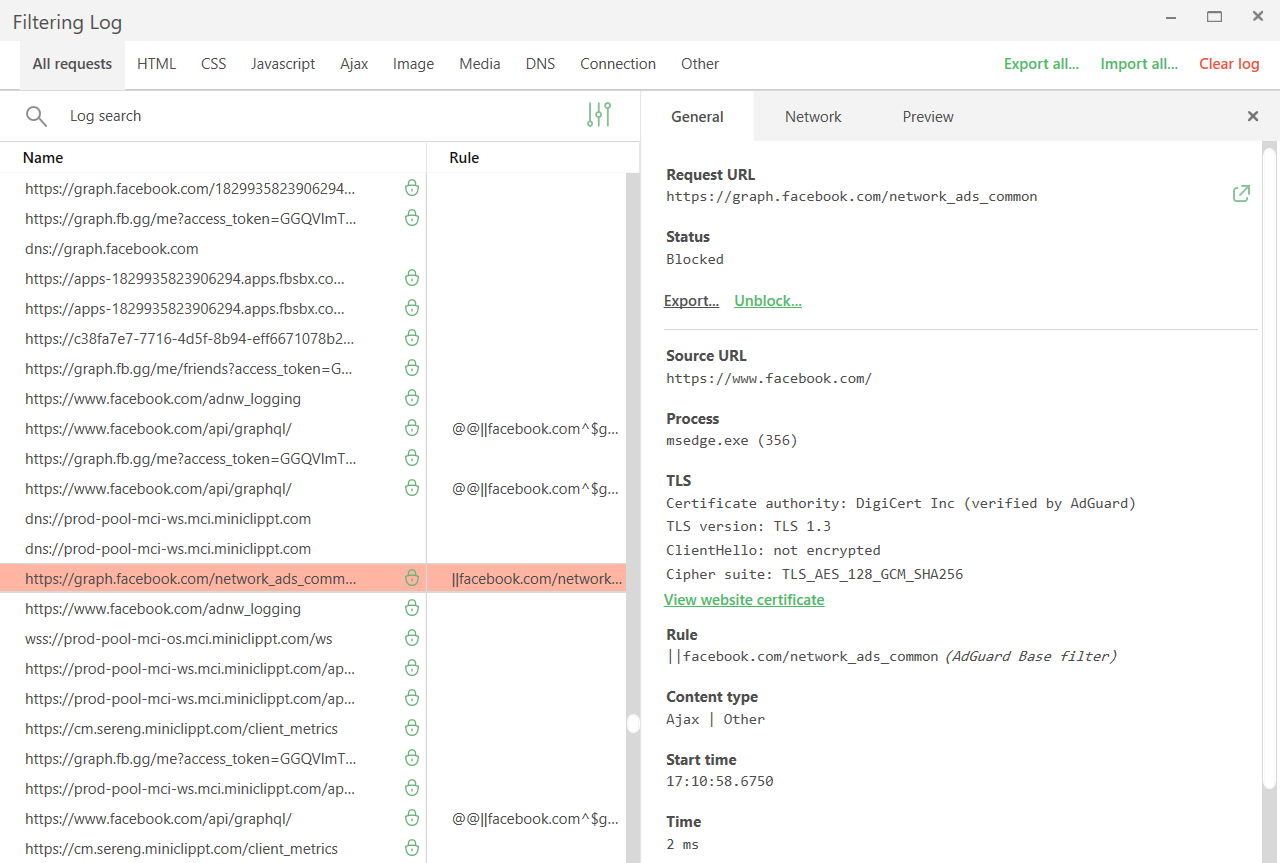
Tracking requests *border

Network filtering lets us be much more precise here. By decrypting the traffic, AdGuard can identify the full URL and block only the tracking requests while leaving the rest of the app working just fine.

While HTTPS filtering is enabled for browsers by default, it is disabled for most other apps to ensure better compatibility. You can always enable it for extra protection: just select the application you want to filter in App management and toggle on Filter HTTPS traffic.
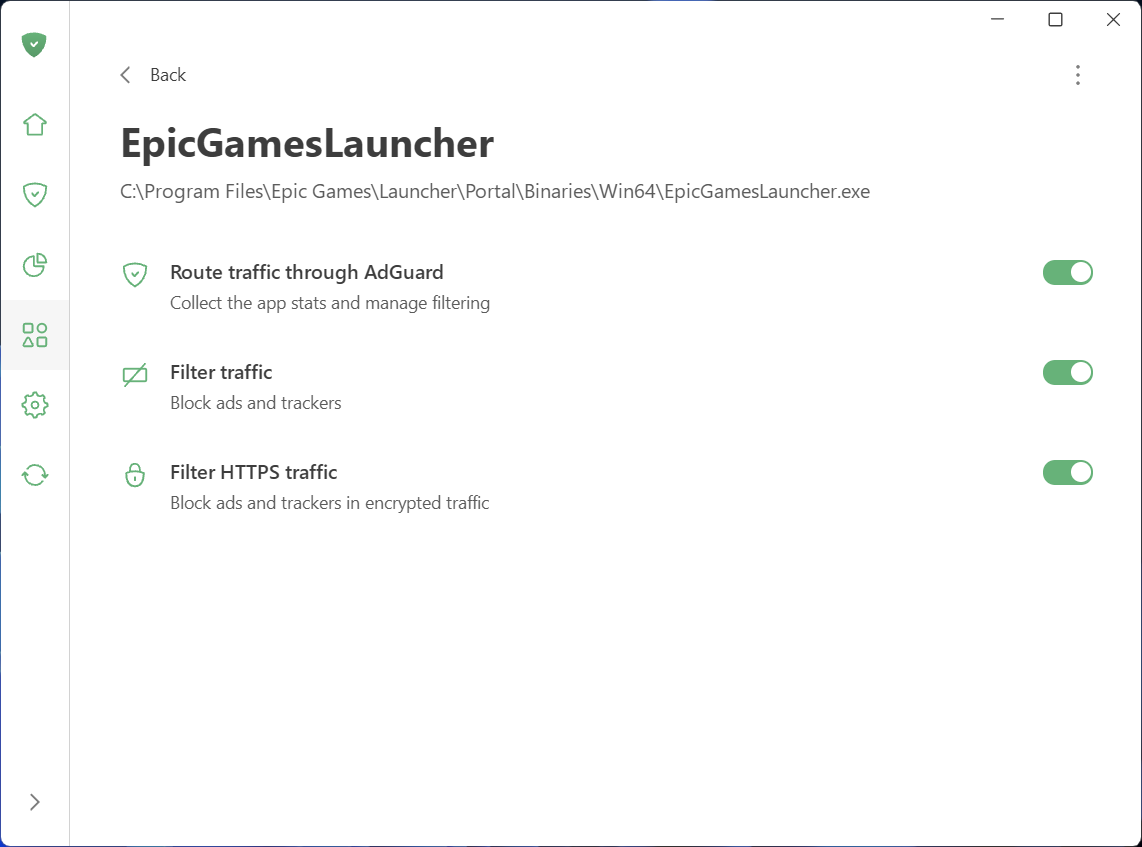
Filter HTTPS traffic

Speaking of App management: this new section, along with Statistics, gives you full control and transparency over what apps are doing on your PC.

See what your apps are doing and take control

To make managing traffic easier and give you a clear picture of what’s happening on your device, we’ve added two new sections: App management and Statistics.

What you can do in App management

App management lets you control how each app accesses the Internet. By default, AdGuard filters everything. As soon as an app goes online, it appears in App management, and its traffic is routed through AdGuard. From there, you can configure what to do with the app and how to filter it:

  • Decide which apps have their traffic routed through AdGuard
  • Choose to block ads and trackers in specific apps
  • Enable HTTPS filtering in apps of your choice
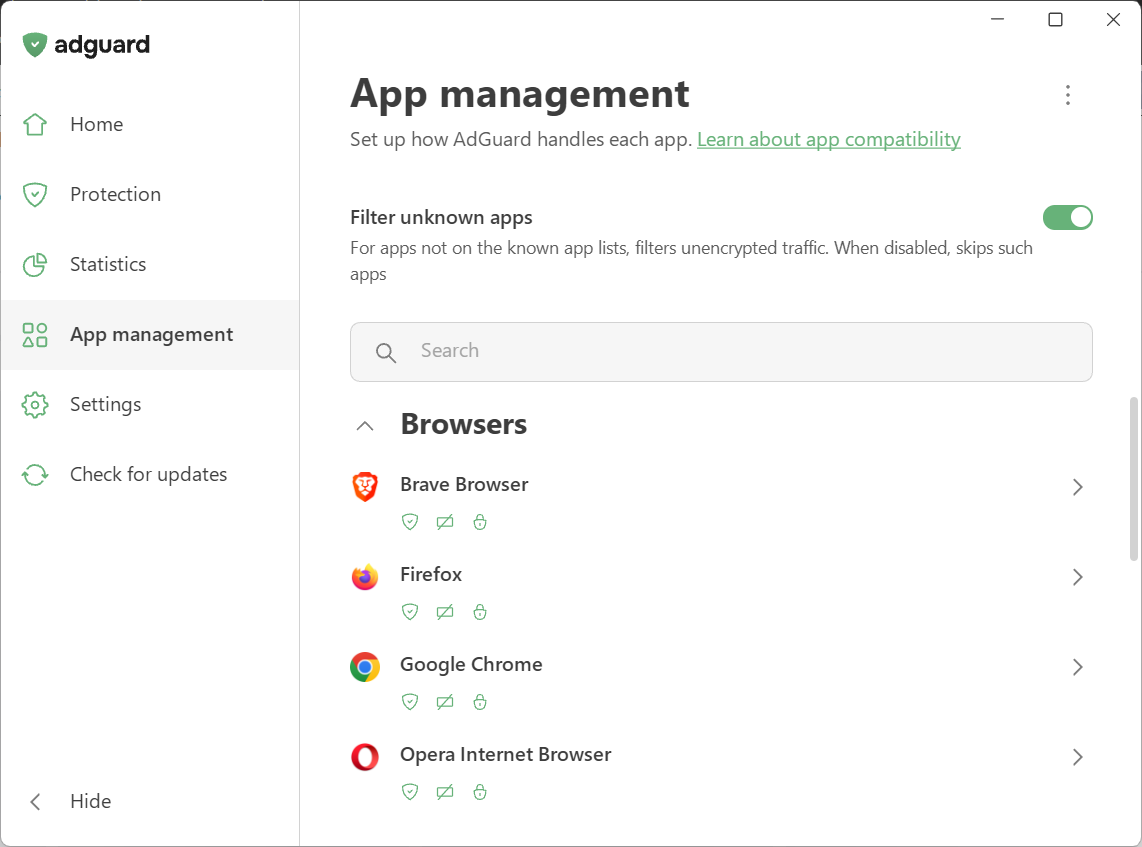
App management

We’ve also introduced Filter unknown apps, a new setting for handling apps that are not yet in the compatibility or exclusion lists. It’s on by default — new apps get regular filtering, while HTTPS interception stays off to avoid affecting app behavior. Read our Knowledge Base article for more details.

What you can see in Statistics

Statistics show detailed network activity. The Companies section provides a perspective on all the companies that your device has sent requests to, while in Apps and Domains you see the stats specific traffic data for every app routed through AdGuard.
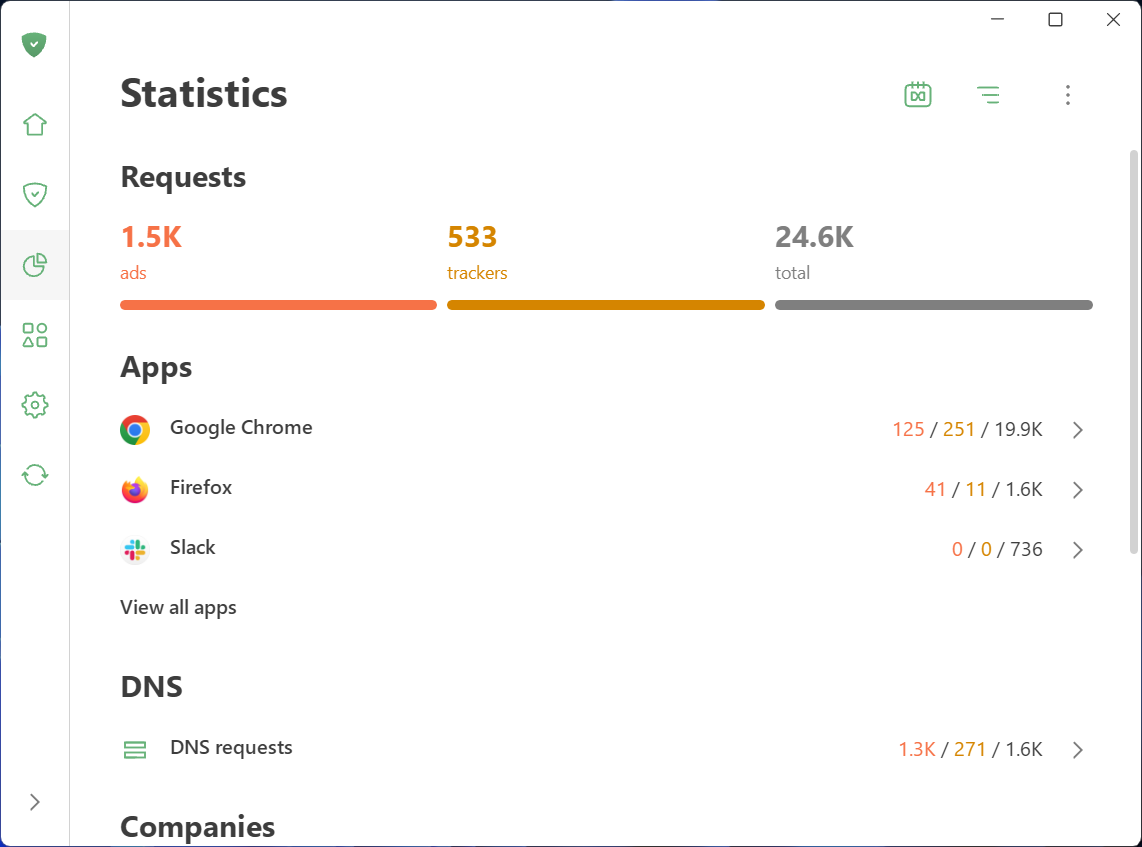
Statistics

Wondering which company’s requests are blocked most often? Which apps are trying to share your data and with whom? You can quickly identify and block anything suspicious.

Not only inside updates: A complete redesign

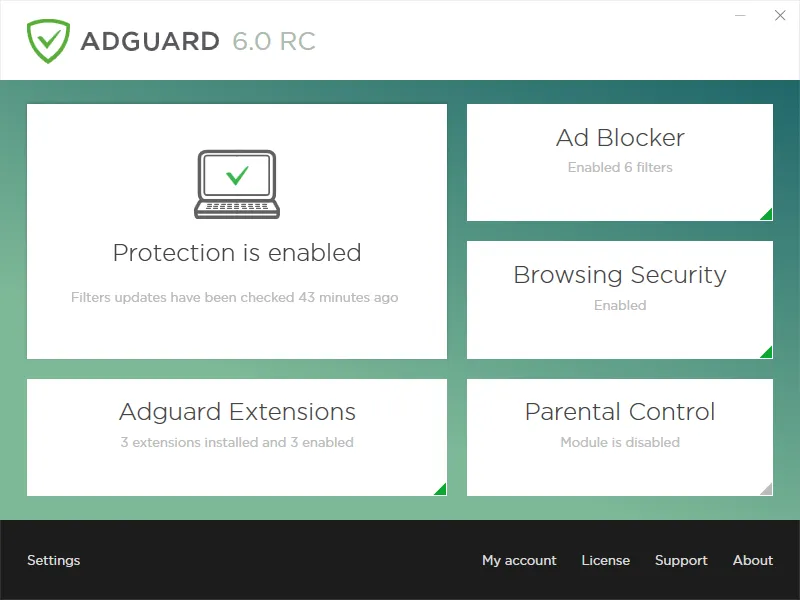
AdGuard for Windows has come a long way since its debut in 2009. Over the past 16 years, its interface has shifted alongside the changing web, evolving through versions 5, 6, and 7. For those who have been with us from the start, these might bring back some memories:
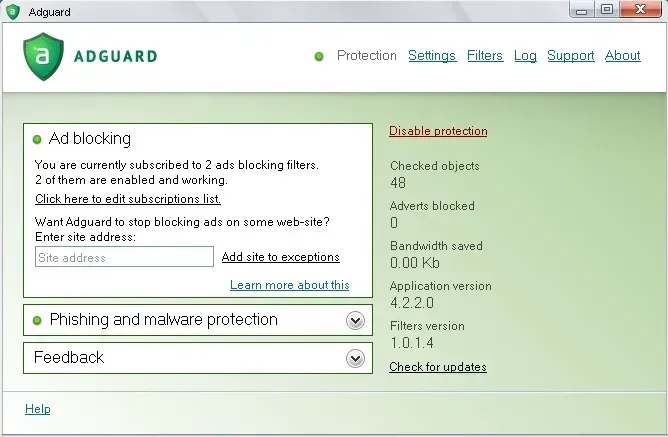
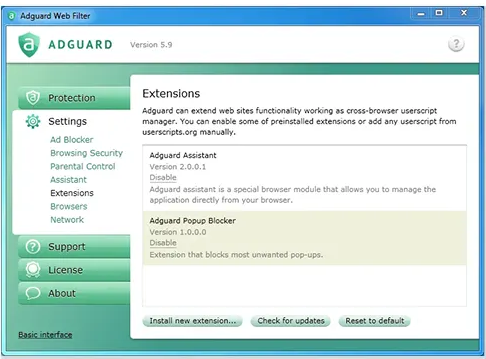
With version 8.0, we are opening a whole new chapter. The app has been completely redesigned from scratch. Our focus was on simplicity and ease of use. The most important tools are now front and center, while advanced settings are still available — just tucked away so they don’t overwhelm new users.

Let’s start with the basics and dive deeper the further we go.

Key settings in plain sight

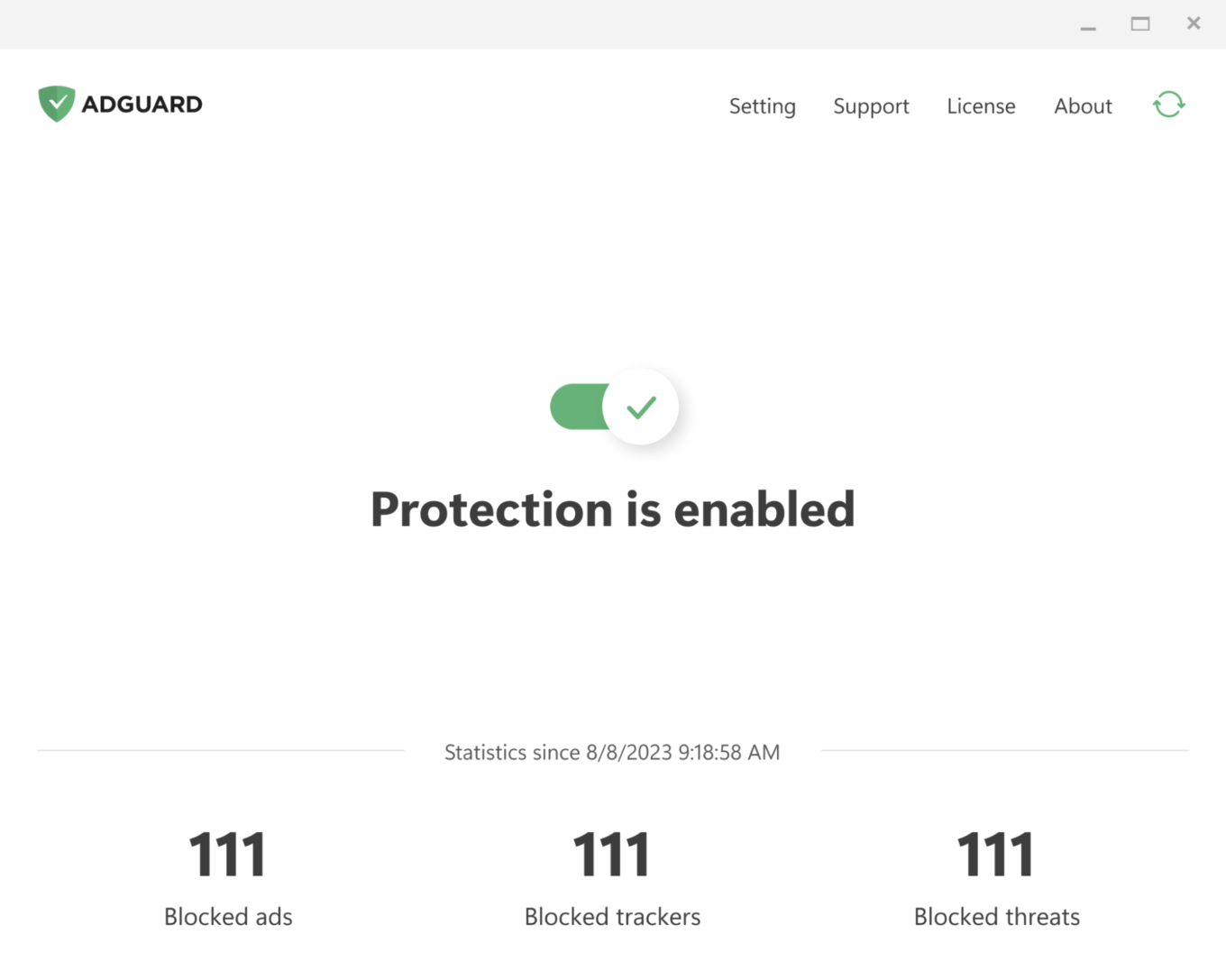
The app is designed to let you enable everything you need straight from the first screen. Just click the symbols you see — they stand for blocking ads and trackers, handling cookie notices and similar annoyances, and DNS protection. Everything you need for smooth and secure browsing.
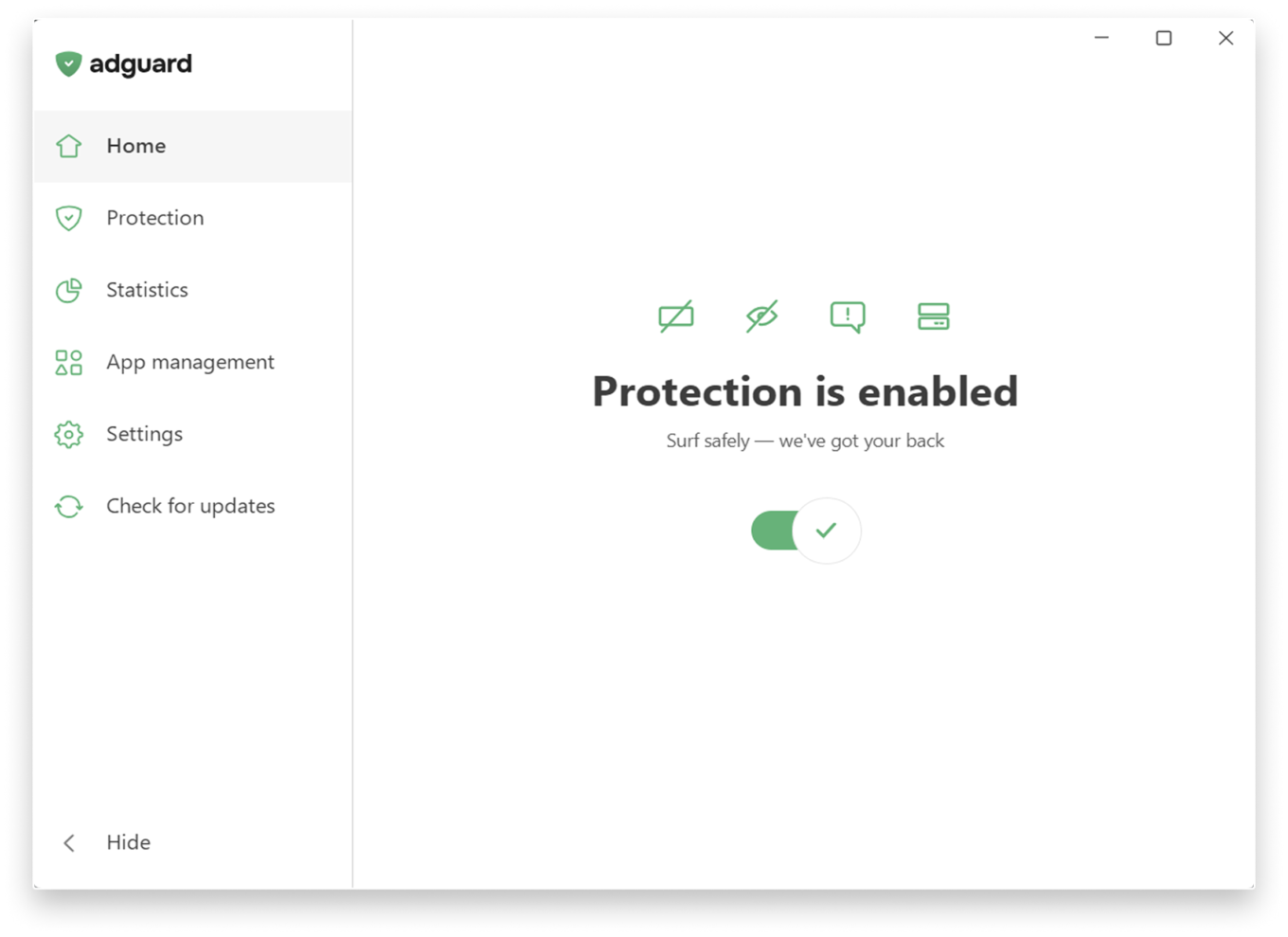
Main screen

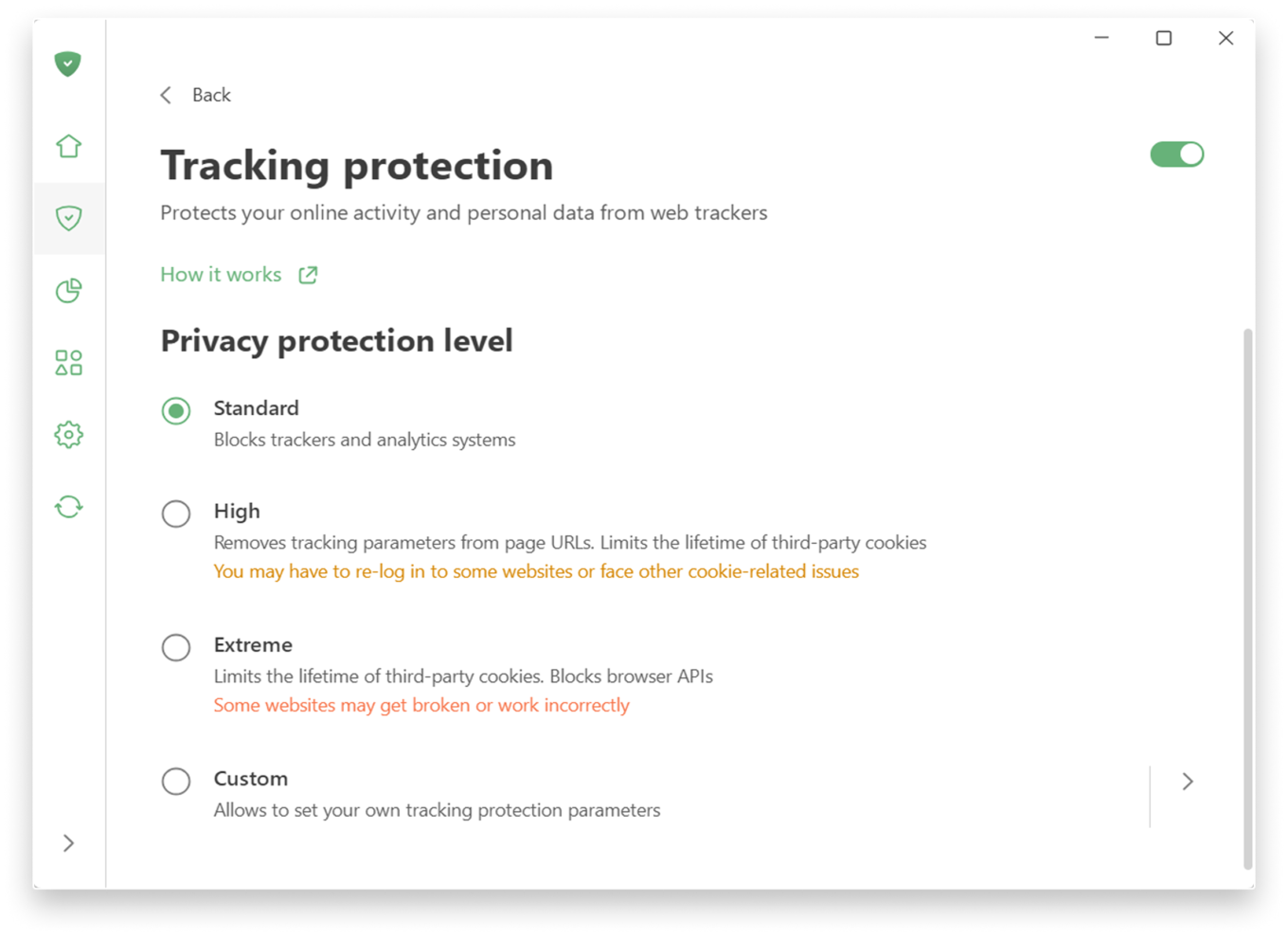
If you want to fine-tune your protection, head to the Protection section, where settings are clearly categorized and explained in simple terms and enabled by one toggle.
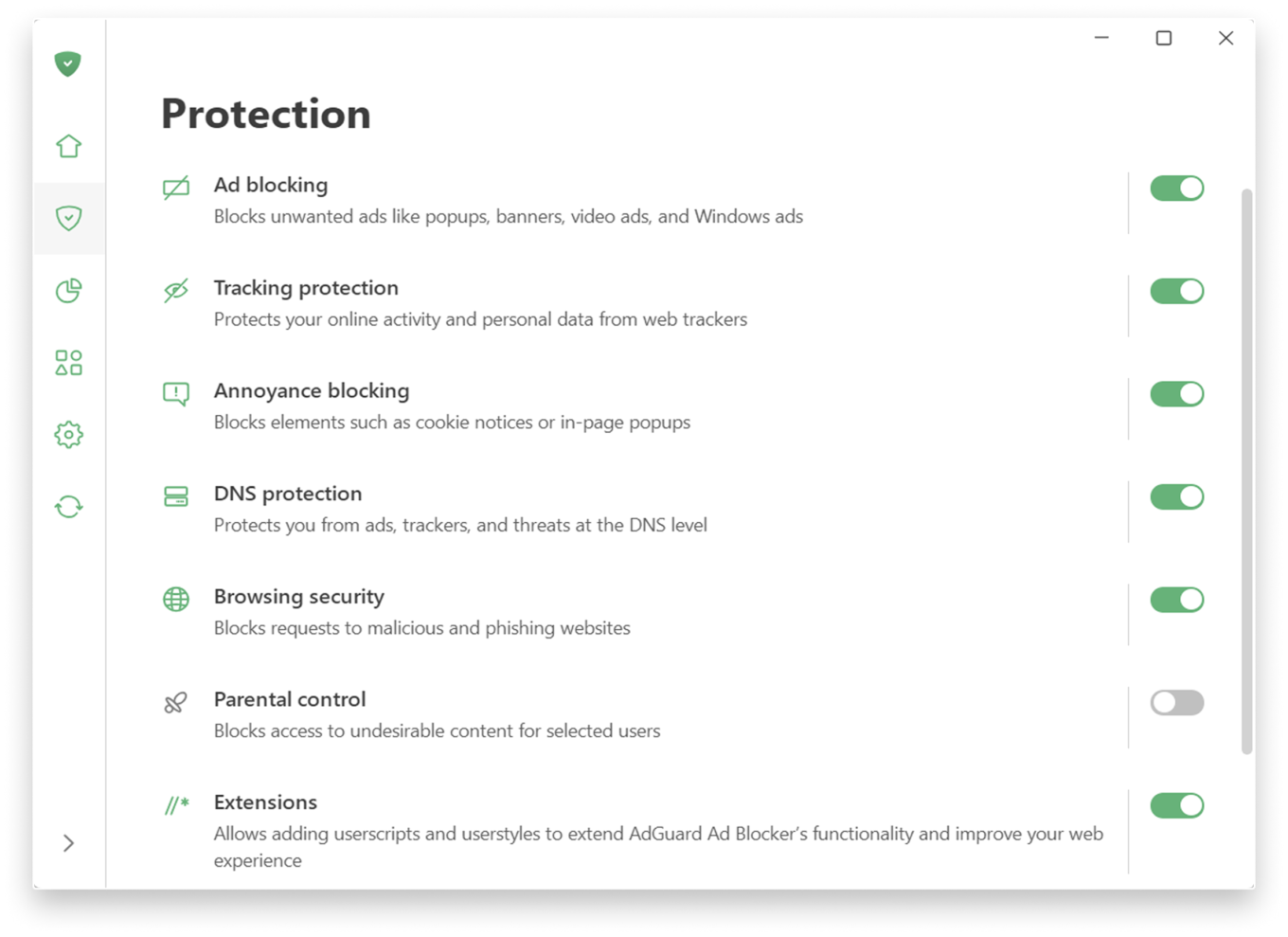
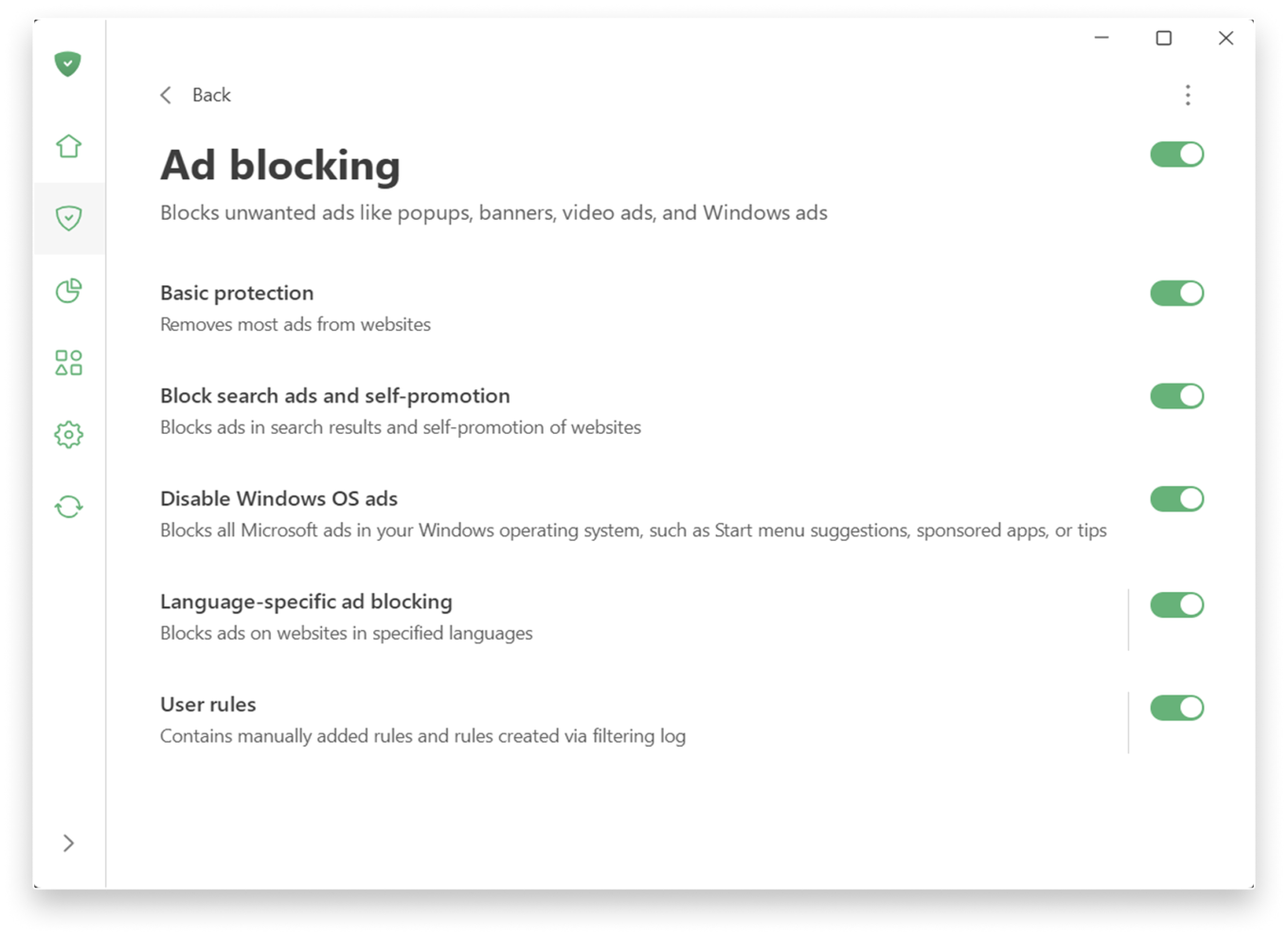
If you prefer a more personalized experience, adjust the settings further.

Tracking protection allows you to choose a level of protection — from a simple, comfortable experience to a more advanced one, which includes deleting cookies for enhanced privacy. There is also a custom level where you can freely fine-tune everything to suit your preferences: like blocking notifications from websites or enabling anti-DPI protection.
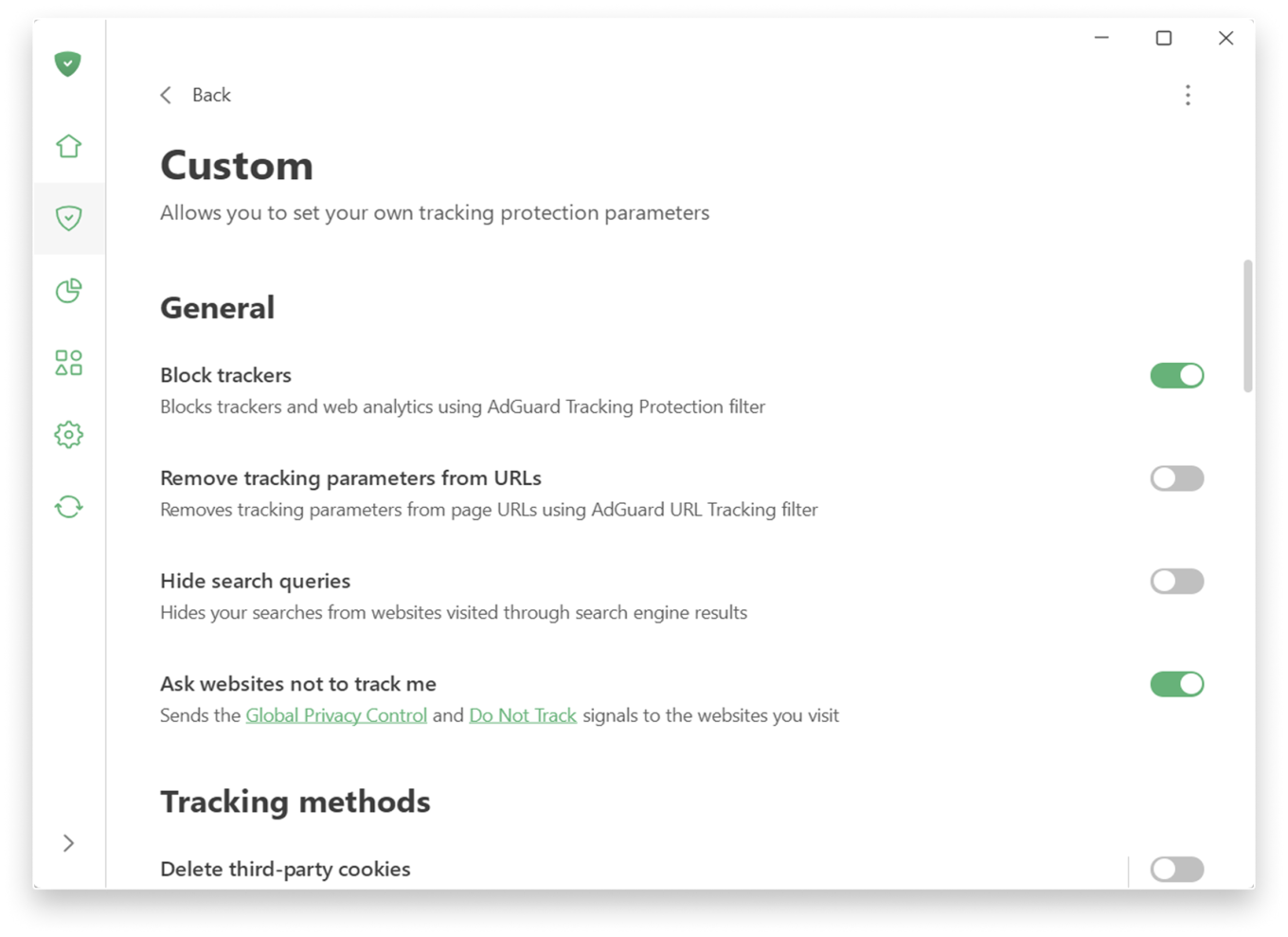
Custom level

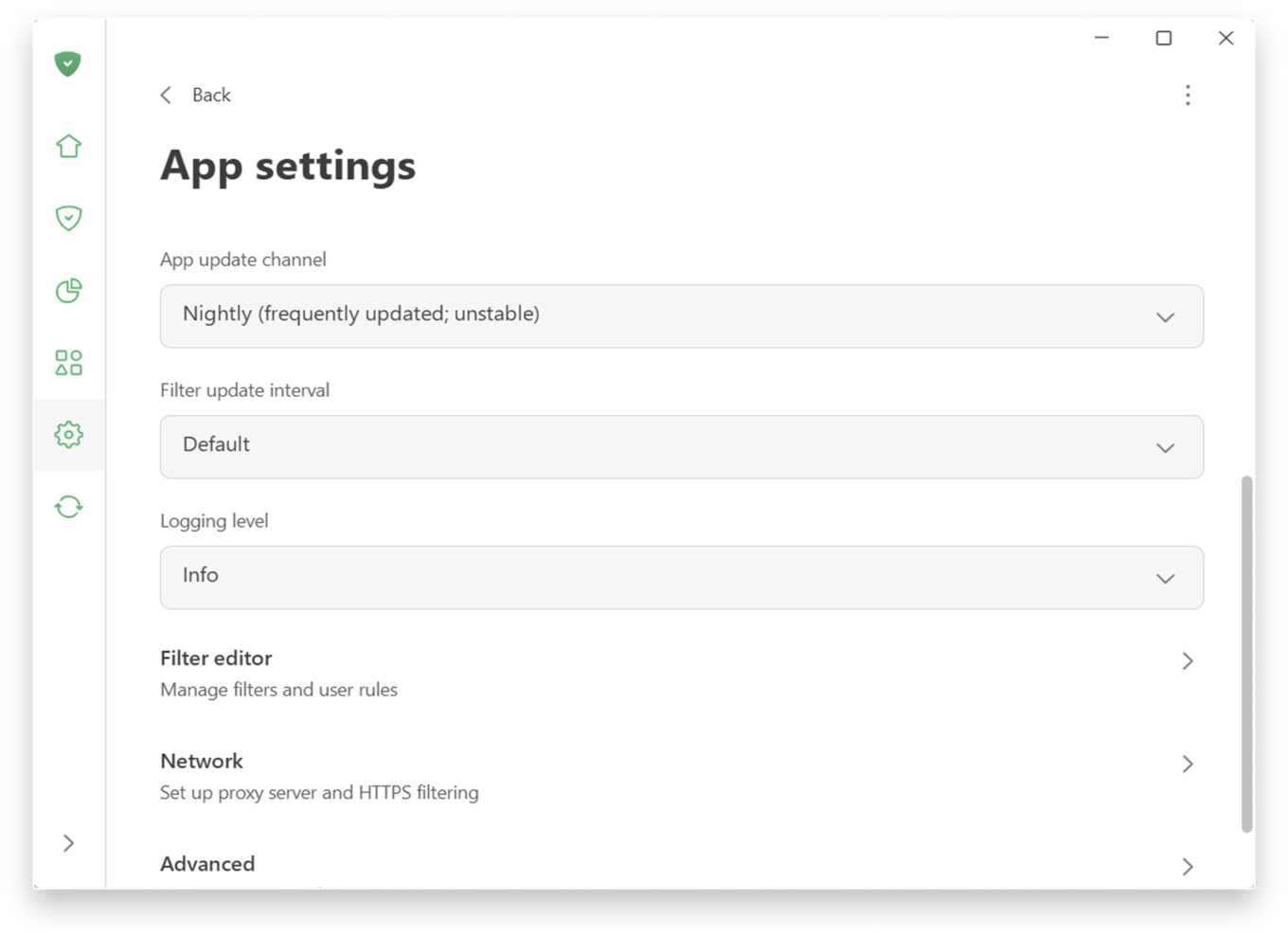
Prefer a more hands-on approach to filtering? You can find low-level and network settings in SettingsApp settings.

App settings

📚
For more details on new features, check the Knowledge Base. If you’re using an older version, there is a separate section.

Extensive testing and how we handle compatibility issues

Before releasing 8.0 we ran extensive internal testing on hundreds of applications, and the public beta program lasted more than six months. Our goal was to make sure that popular apps work correctly with the new filtering logic out of the box, without manual configuration.

In most cases, widely used applications should work normally after the upgrade. However, the Windows ecosystem is huge, and some apps or specific configurations can still cause edge cases.

If you encounter a broken app or unexpected behavior after upgrading to v8.0, please report it immediately via our GitHub repo or through support in the app. We treat such reports as high priority and will react quickly with hotfixes. Your feedback directly improves the compatibility lists that control how each app is filtered and routed.


Gillade du detta inlägg?
AdGuard VPN AdGuard DNS AdGuard Mail AdGuard Wallet
Huvudskärmen i AdGuard för Windows
Skyddsskärmen i AdGuard för Windows, som visar skyddsfunktioner och inställningar
Statistikskärmen i AdGuard för Windows, som visar statistik för blockerade annonser och spårare
Skärmen Apphantering i AdGuard för Windows, som visar alternativ för skyddshantering för appar installerade på enheten
20 314 20314 användarrecensioner
Utmärkt!

AdGuard: annonsblockerare för Windows

AdGuard för Windows är mer än en annonsblockerare. Det är ett mångsidigt verktyg som blockerar annonser, kontrollerar åtkomst till farliga webbplatser, snabbar upp sidladdningen och skyddar barn från olämpligt innehåll
Genom att ladda ner programmet accepterar du villkoren i Licensavtalet
Microsoft Store
Genom att ladda ner programmet accepterar du villkoren i Licensavtalet
AdGuard för Windows v8.0, 14-dagars provperiod
Huvudskärmen i AdGuard för Mac
Smyglägeskärmen i AdGuard för Mac
20 314 20314 användarrecensioner
Utmärkt!

AdGuard: annonsblockerare för Mac

AdGuard för Mac är en unik annonsblockerare utformad med macOS i åtanke. Förutom att skydda dig från irriterande annonser i webbläsare och appar skyddar den dig mot spårning, nätfiske och bedrägerier
Genom att ladda ner programmet accepterar du villkoren i Licensavtalet
Läs mer
AdGuard för Mac v2.19, 14-dagars provperiod
Huvudskärmen i AdGuard för Android
Skärmen Spårningsskydd i AdGuard för Android
Skärmen Apphantering i AdGuard för Android, som visar alternativ för skyddshantering för appar installerade på enheten
Statistikskärmen i AdGuard för Android, som visar statistik för blockerade annonser och spårare
Huvudskärmen i AdGuards privata webbläsare för Android
QR-koden för att ladda ner AdGuard för Android
20 314 20314 användarrecensioner
Utmärkt!

AdGuard: annonsblockerare för Android

Blockerar annonser och spårare i alla webbläsare, spel och andra appar. Skyddar din integritet och låter dig kontrollera hur dina appar använder internet. Installeras via APK
Genom att ladda ner programmet accepterar du villkoren i Licensavtalet
Läs mer
Skanna för att ladda ner
Använd en QR-kodläsare som finns på din enhet
AdGuard för Android v4.14, 14-dagars provperiod
Huvudskärmen i AdGuard för iOS
Skyddsskärmen i AdGuard för iOS, som visar skyddsfunktioner och inställningar
Statistikskärmen i AdGuard för iOS, som visar statistik för blockerade annonser och spårare
QR-koden för att ladda ner AdGuard för iOS
20 314 20314 användarrecensioner
Utmärkt!

AdGuard: annonsblockerare för iOS

Den bästa iOS-annonsblockeraren för iPhone och iPad. AdGuard eliminerar alla typer av annonser och spårare i Safari och skyddar din integritet i alla appar på DNS-nivå

Genom att ladda ner programmet accepterar du villkoren i Licensavtalet
Läs mer
Skanna för att ladda ner
Använd en QR-kodläsare som finns på din enhet
AdGuard för iOS v4.5
Huvudskärmen i AdGuard Content Blocker
Skärmen Filtrering i AdGuard Content Blocker
Skärmen inställningar i AdGuard Content Blocker
20 314 20314 användarrecensioner
Utmärkt!

AdGuard Innehållsblockerare

AdGuard Content Blocker eliminerar alla typer av annonser i mobila webbläsare som stöder innehållsblockeringsteknik – nämligen Samsung Internet och Yandex Browser. Dess funktioner är begränsade jämfört med AdGuard för Android, men det är gratis, enkelt att installera och effektivt

Genom att ladda ner programmet accepterar du villkoren i Licensavtalet
Läs mer
AdGuard Innehållsblockerare v2.8
Huvudskärmen i AdGuard Browser Extension
Skärmen Spårningsskydd i AdGuard Browser Extension
20 314 20314 användarrecensioner
Utmärkt!

AdGuard Webbläsartillägg

AdGuard är det snabbaste och mest lättviktiga annonsblockeringstillägg som effektivt kan blockera alla sorters annonser på alla webbsidor! Välj AdGuard fär webbläsaren du använder och få annonsfri, snabb och säkert nätsurf.
Installera
Genom att ladda ner programmet accepterar du villkoren i Licensavtalet
Installera
Genom att ladda ner programmet accepterar du villkoren i Licensavtalet
Installera
Genom att ladda ner programmet accepterar du villkoren i Licensavtalet
Installera
Genom att ladda ner programmet accepterar du villkoren i Licensavtalet
Installera
Genom att ladda ner programmet accepterar du villkoren i Licensavtalet
Läs mer
Installera
Genom att ladda ner programmet accepterar du villkoren i Licensavtalet
Läs mer
AdGuard Webbläsartillägg v5.5
Huvudskärmen i Browser Assistant
20 314 20314 användarrecensioner
Utmärkt!

AdGuard Assistent

Ett följeslagar-webbläsartillägg för AdGuard desktop-appar. Det tillåter dig att blockera anpassade objekt på webbplatser, lägga till webbplatser i vitlistan och skicka rapporter direkt från din webbläsare
AdGuard Assistent v1.4
20 314 20314 användarrecensioner
Utmärkt!

AdGuard Home

AdGuard Home är en nätverksbaserad lösning för att blockera annonser och spårare. Installera det en gång på din router för att täcka alla enheter i ditt hemnätverk – ingen extra klientprogramvara krävs. Detta är särskilt viktigt för olika IoT-enheter som ofta utgör ett hot mot din integritet
AdGuard Home v0.107
Huvudskärmen i AdGuard Pro för iOS
Skärmen Skydd i AdGuard Pro för iOS, som visar skyddsfunktioner och inställningar
Skärmen Statistik i AdGuard Pro för iOS, som visar statistik för blockerade annonser och spårare
20 314 20314 användarrecensioner
Utmärkt!

AdGuard Pro för iOS

AdGuard Pro för iOS levereras med alla avancerade annonsblockeringsskyddsfunktioner aktiverade. Den erbjuder samma verktyg som den betalda versionen av AdGuard för iOS. Den utmärker sig i att blockera annonser i Safari och låter dig anpassa DNS-inställningar för att skräddarsy ditt skydd. Den blockerar annonser i webbläsare och appar, skyddar dina barn från olämpligt innehåll och håller dina personuppgifter säker.
Genom att ladda ner programmet accepterar du villkoren i Licensavtalet
Läs mer
AdGuard Pro för iOS v4.5
Huvudskärmen i AdGuard Mini för Mac
Skärmen Safari-skydd i AdGuard Mini för Mac
Skärmen Skapa regel i AdGuard Mini för Mac
20 314 20314 användarrecensioner
Utmärkt!

AdGuard Mini för Mac — Safari annonsblockerare

AdGuard Mini för Mac är en kraftfull Safari-annonsblockerare. Denna lätta app tar bort annonser, blockerar spårare och ökar sidladdningshastigheten. Den hjälper dig att surfa på webben i Safari utan distraktioner och håller dina data privata
Installera
Genom att ladda ner programmet accepterar du villkoren i Licensavtalet
Läs mer
AdGuard Mini för Mac v2.3
Huvudskärmen i AdGuard för Android TV med skydd aktiverat
Annonsblockeringsskärmen i AdGuard för Android TV, som visar dess funktioner och inställningar
Inställningsskärmen i AdGuard för Android TV
Apphanteringsskärmen i AdGuard för Android TV, som visar appar där annonser och spårare är blockerade
20 314 20314 användarrecensioner
Utmärkt!

AdGuard för Android TV

AdGuard för Android TV är den enda appen som blockerar annonser, skyddar din integritet och fungerar som en brandvägg för din Smart TV. Få varningar om webbhot, använd säker DNS och dra nytta av krypterad trafik. Koppla av och dyk in i dina favoritprogram med förstklassig säkerhet och noll annonser!
AdGuard för Android TV v4.14, 14-dagars provperiod
AdGuard-maskoten Agnar som håller Linux-pingvinen
20 314 20314 användarrecensioner
Utmärkt!

AdGuard för Linux

AdGuard för Linux är världens första systemomfattande Linux-annonsblockerare. Blockera annonser och spårare på enhetsnivå, välj bland förinstallerade filter eller lägg till dina egna – allt via kommandoradsgränssnittet
AdGuard för Linux v1.4
20 314 20314 användarrecensioner
Utmärkt!

AdGuard Temp Mail

En gratis generator för tillfälliga e-postadresser som håller dig anonym och skyddar din integritet. Ingen skräppost i din huvudinkorg!
20 314 20314 användarrecensioner
Utmärkt!

AdGuard VPN

75 platser globalt

Tillgång till allt innehåll

Stark kryptering

Ingen loggnings-policy

Snabbaste anslutningen

24/7 support

Testa gratis
Genom att ladda ner programmet accepterar du villkoren i Licensavtalet
Läs mer
20 314 20314 användarrecensioner
Utmärkt!

AdGuard DNS

AdGuards DNS är, utan krav på nån programinstallation, ett idiotsäkert sätt att blockera internetannonser. Helt kostnadsfritt och enkelt att ställa in på alla slags enheter, erbjuds skydd mot annonsblockering, spårning, räknare, skadeprogram och vuxeninnehåll.
20 314 20314 användarrecensioner
Utmärkt!

AdGuard Mail

Skydda din identitet, undvik skräppost och håll din inkorg säker med våra alias och tillfälliga e-postadresser. Njut av vår kostnadsfria mejlvidarebefordran och appar för alla operativsystem.
20 314 20314 användarrecensioner
Utmärkt!

AdGuard Wallet

En säker och privat kryptoplånbok som ger dig full kontroll över dina tillgångar. Hantera flera plånböcker och upptäck tusentals kryptovalutor att lagra, skicka och byta
Laddar ner AdGuard För att installera AdGuard klickar du på filen som anges med pilen Välj "Öppna" och klicka "OK" och invänta att filen hämtas. I det öppnade fönstret drar du AdGuard-ikonen till mappen "Program". Tack för att du valde AdGuard! Välj "Öppna" och klicka "OK" och invänta att filen hämtas. Klicka på "Installera" i det öppnade fönstret. Tack för att du valde AdGuard!
Installera AdGuard på din mobila enhet