AdGuard for Windows v8.0: a new chapter of protection

The new version is currently in the early stages of rollout and we expect it to reach all existing users in the coming weeks.

A brand-new version, a new major number, a fresh design — and, most importantly, truly system-wide protection. AdGuard for Windows v8.0 doesn’t just look different: it gives you clearer control over the traffic on your computer and makes the most important settings easier to reach.

Ready to check it out? Just update your current app. If you’ve never tried AdGuard for Windows before, get the app by clicking the button below.

If you’d rather read first — here’s why this release is big enough to deserve a new number. There’s something here for power users, and something for those who simply want the clean, safe Internet without having to think about it.

Truly system-wide protection: why we filter all apps

Alongside the DNS filtering you already have, AdGuard offers full-fledged network-level filtering. This means stronger protection and more control: you can filter all Internet traffic on your device, so your protection is system-wide.

You might ask: why does system-wide filtering even matter? Isn’t blocking ads in browsers enough? On desktops, browsers still generate about 55–60% of total traffic — but that still leaves a huge share for other apps. Tracking inside apps is often even more invasive than on websites. Apps can access more personal data, interact directly with device resources, and use persistent identifiers that websites simply can’t. That’s why filtering all device traffic is so important.

Also, our research on popular Windows software showed that a significant share of telemetry and advertising requests comes from desktop apps — messengers, game launchers, media players, PDF readers and others — not just from websites. Many of these apps use the same domains for core functionality and for tracking, so simple domain blocking would break them.

To solve this, v8.0 uses path‑level HTTPS filtering and app‑specific rules that remove tracking requests while keeping the app’s main features intact. Filtering all apps by default ensures that you’re protected everywhere on your system, not only in the browser.

More about how desktop apps track you and why system‑wide filtering matters

🛡️
AdGuard uses a special network driver that handles the actual sending and receiving of data, allowing us to filter traffic from every app on your device.

Of course, DNS protection is still there — you can choose a DNS server and filter content that way. But DNS filtering is less flexible, and some tracking requests can still get through.

This is where HTTPS filtering becomes essential. With it enabled, AdGuard can inspect traffic within Windows apps. This allows us to distinguish between legitimate content and tracking requests, even when they come from the same domain.

For example, you open the Facebook app and just mind your own business. What you can’t see are the tracking requests immediately appearing in the background. The catch is that Facebook serves both legitimate content and tracking requests (like https://graph.facebook.com/network_ads) from the exact same domain. If you try to stop this tracking via DNS, you only have one choice: block the domain entirely. But doing that would break the app completely, meaning you couldn’t even log in or load your feed.
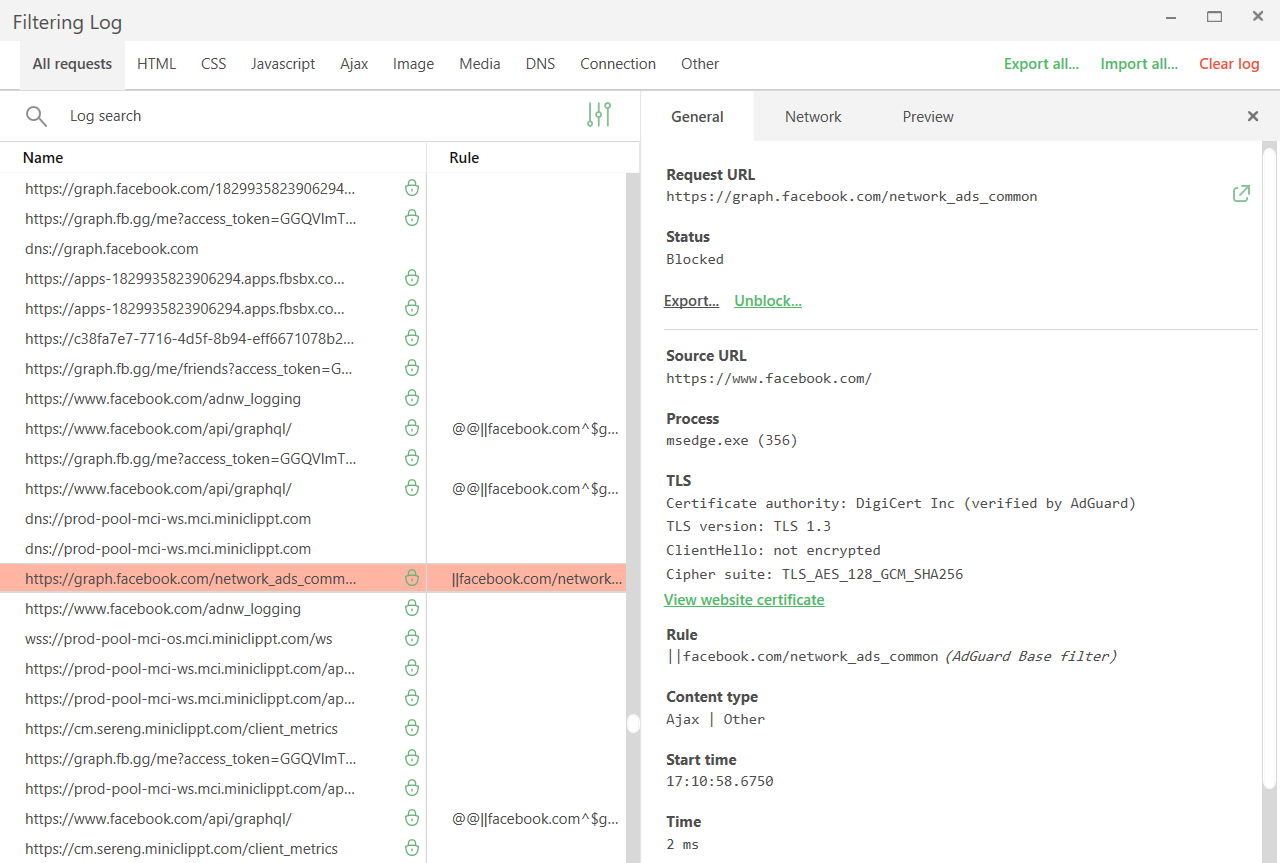
Tracking requests *border

Network filtering lets us be much more precise here. By decrypting the traffic, AdGuard can identify the full URL and block only the tracking requests while leaving the rest of the app working just fine.

While HTTPS filtering is enabled for browsers by default, it is disabled for most other apps to ensure better compatibility. You can always enable it for extra protection: just select the application you want to filter in App management and toggle on Filter HTTPS traffic.
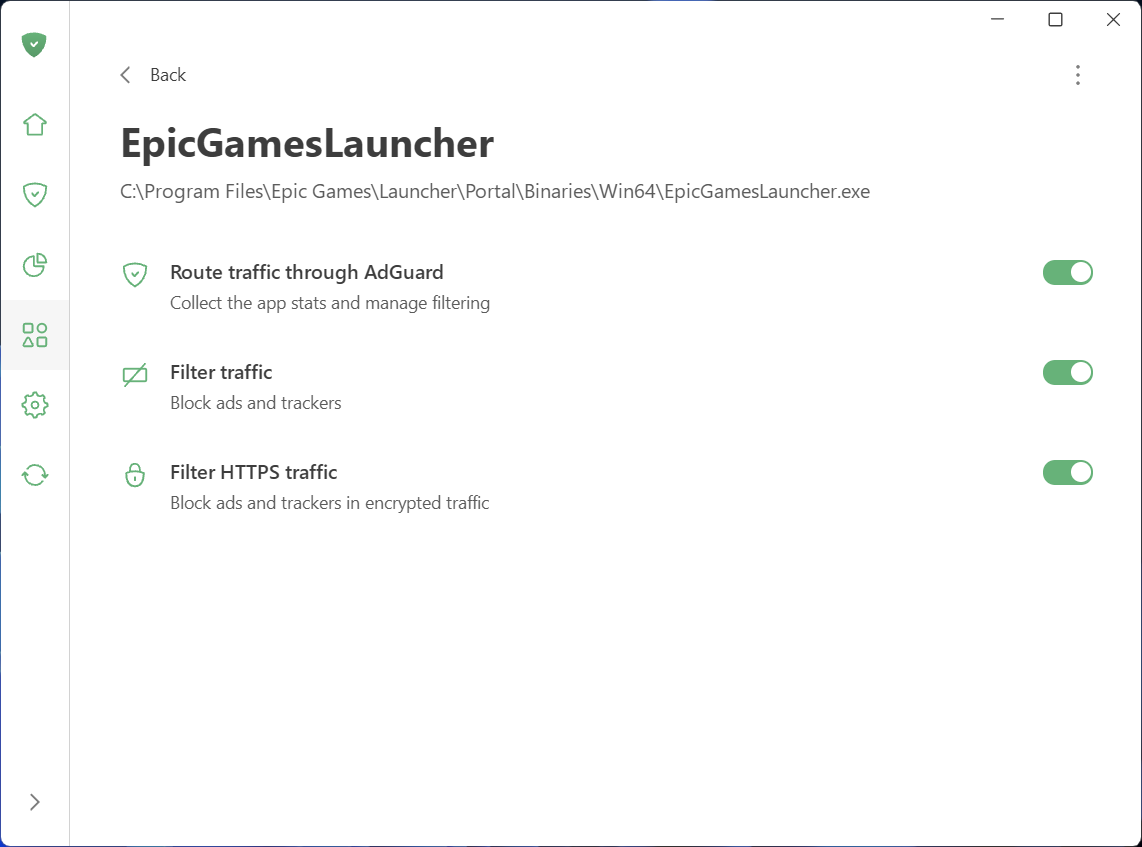
Filter HTTPS traffic

Speaking of App management: this new section, along with Statistics, gives you full control and transparency over what apps are doing on your PC.

See what your apps are doing and take control

To make managing traffic easier and give you a clear picture of what’s happening on your device, we’ve added two new sections: App management and Statistics.

What you can do in App management

App management lets you control how each app accesses the Internet. By default, AdGuard filters everything. As soon as an app goes online, it appears in App management, and its traffic is routed through AdGuard. From there, you can configure what to do with the app and how to filter it:

  • Decide which apps have their traffic routed through AdGuard
  • Choose to block ads and trackers in specific apps
  • Enable HTTPS filtering in apps of your choice
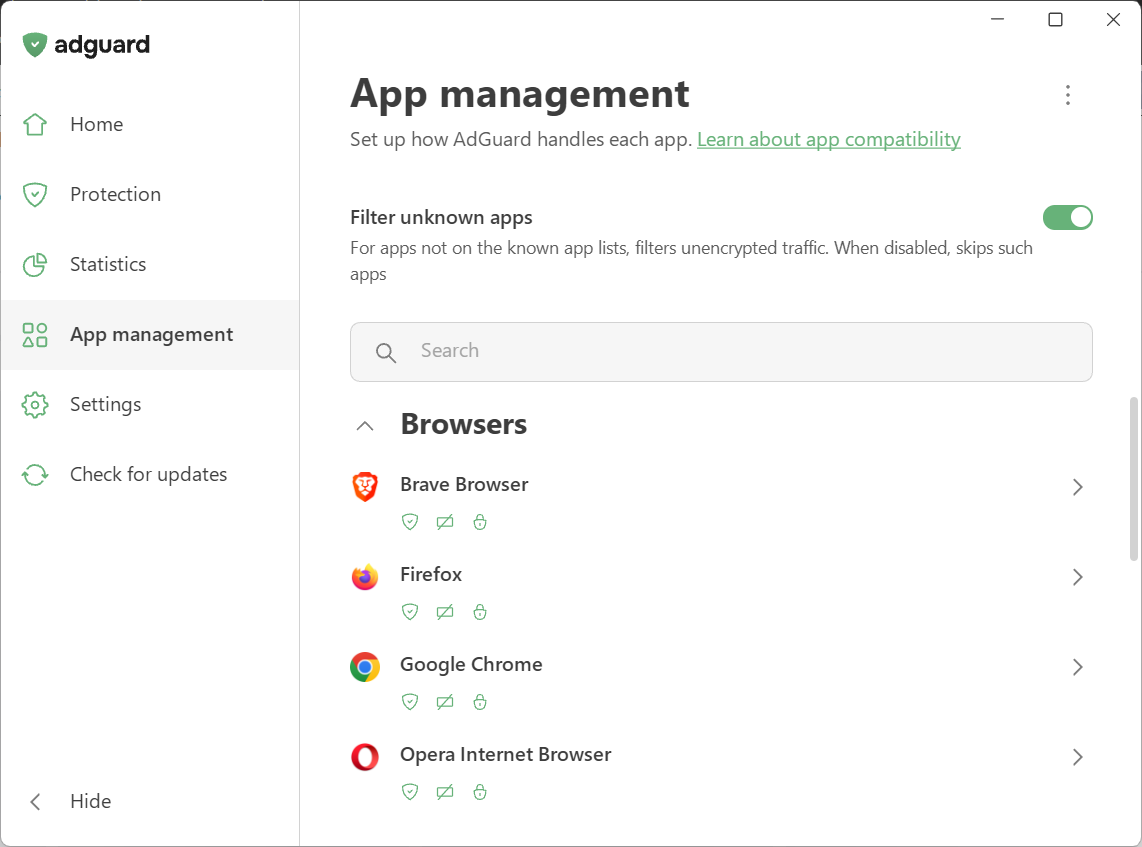
App management

We’ve also introduced Filter unknown apps, a new setting for handling apps that are not yet in the compatibility or exclusion lists. It’s on by default — new apps get regular filtering, while HTTPS interception stays off to avoid affecting app behavior. Read our Knowledge Base article for more details.

What you can see in Statistics

Statistics show detailed network activity. The Companies section provides a perspective on all the companies that your device has sent requests to, while in Apps and Domains you see the stats specific traffic data for every app routed through AdGuard.
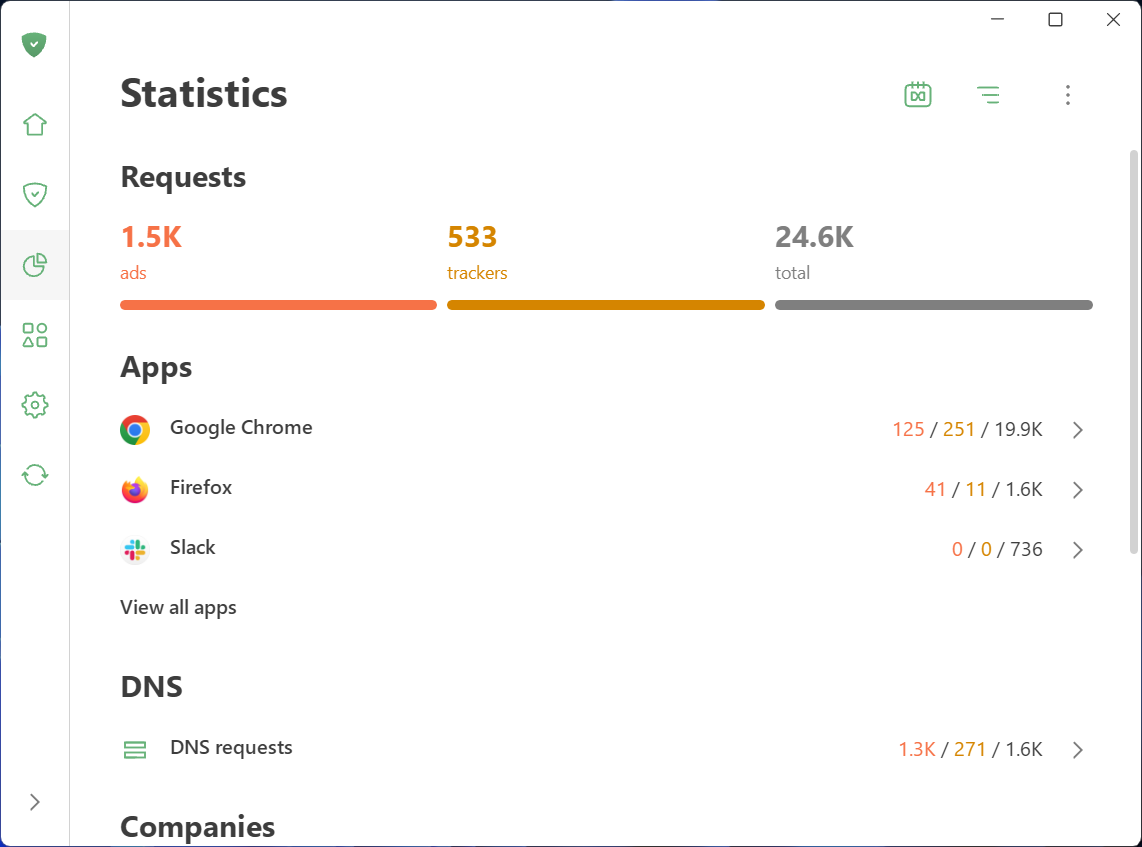
Statistics

Wondering which company’s requests are blocked most often? Which apps are trying to share your data and with whom? You can quickly identify and block anything suspicious.

Not only inside updates: A complete redesign

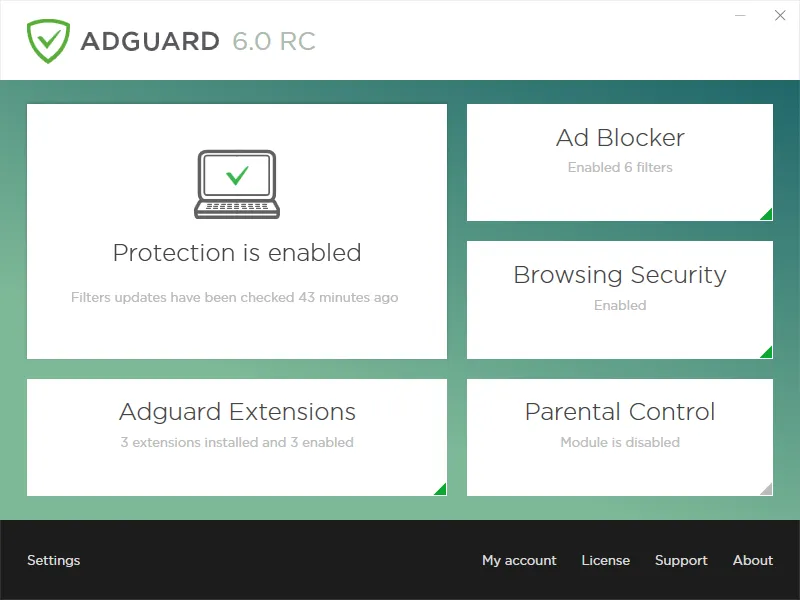
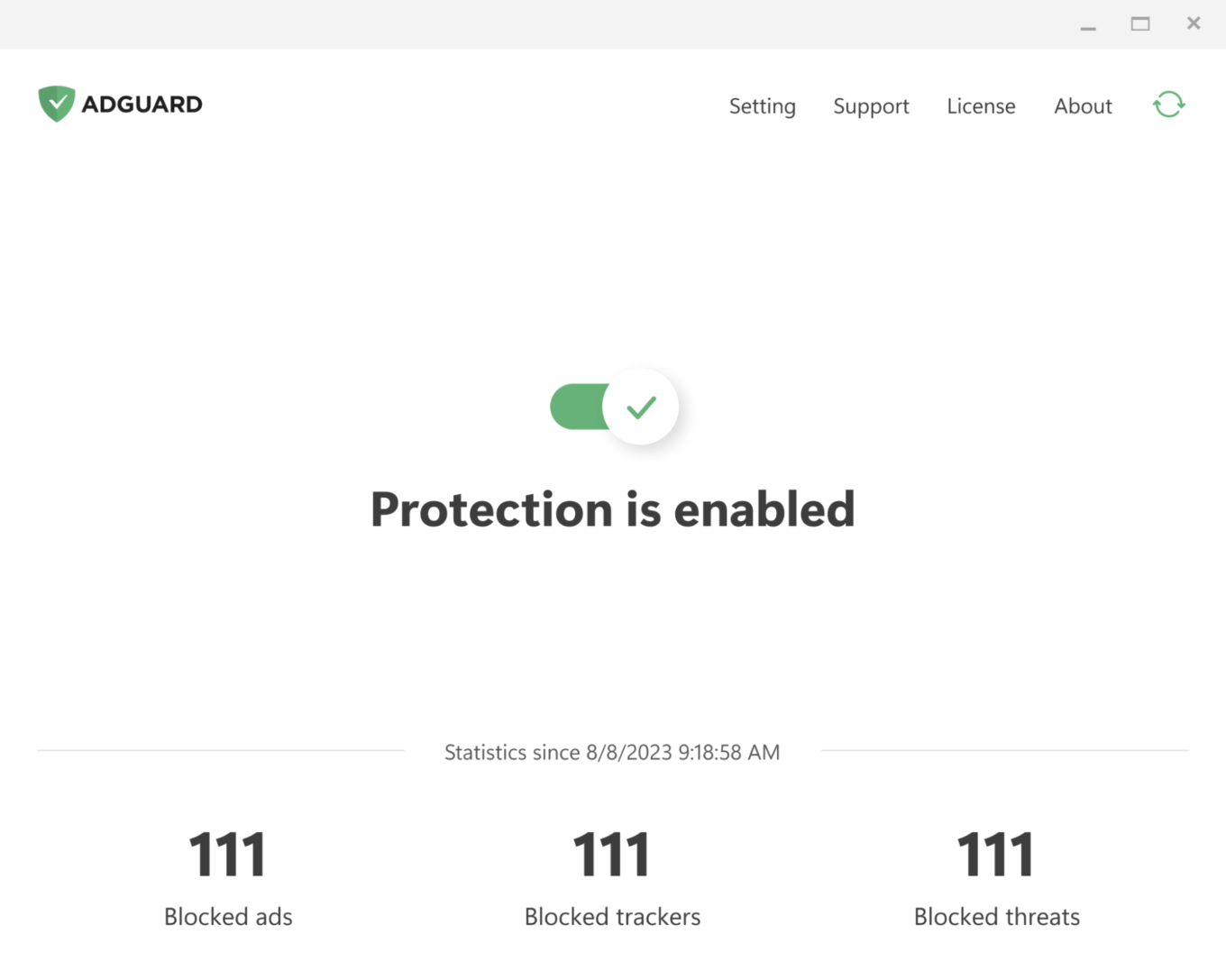
AdGuard for Windows has come a long way since its debut in 2009. Over the past 16 years, its interface has shifted alongside the changing web, evolving through versions 5, 6, and 7. For those who have been with us from the start, these might bring back some memories:
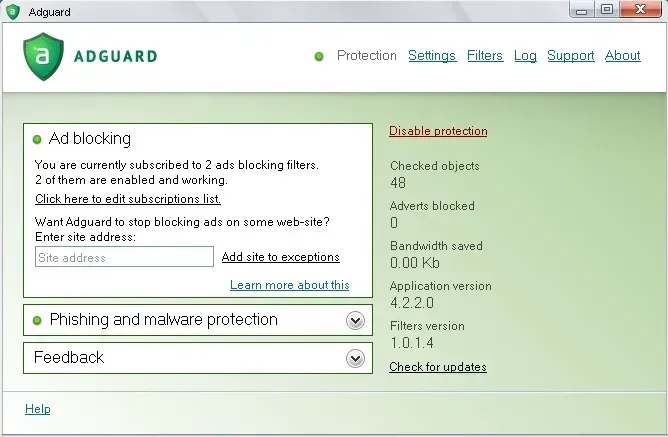
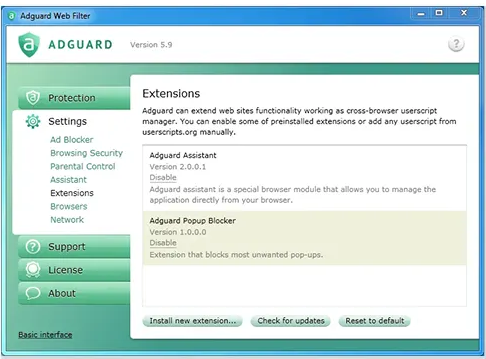
With version 8.0, we are opening a whole new chapter. The app has been completely redesigned from scratch. Our focus was on simplicity and ease of use. The most important tools are now front and center, while advanced settings are still available — just tucked away so they don’t overwhelm new users.

Let’s start with the basics and dive deeper the further we go.

Key settings in plain sight

The app is designed to let you enable everything you need straight from the first screen. Just click the symbols you see — they stand for blocking ads and trackers, handling cookie notices and similar annoyances, and DNS protection. Everything you need for smooth and secure browsing.
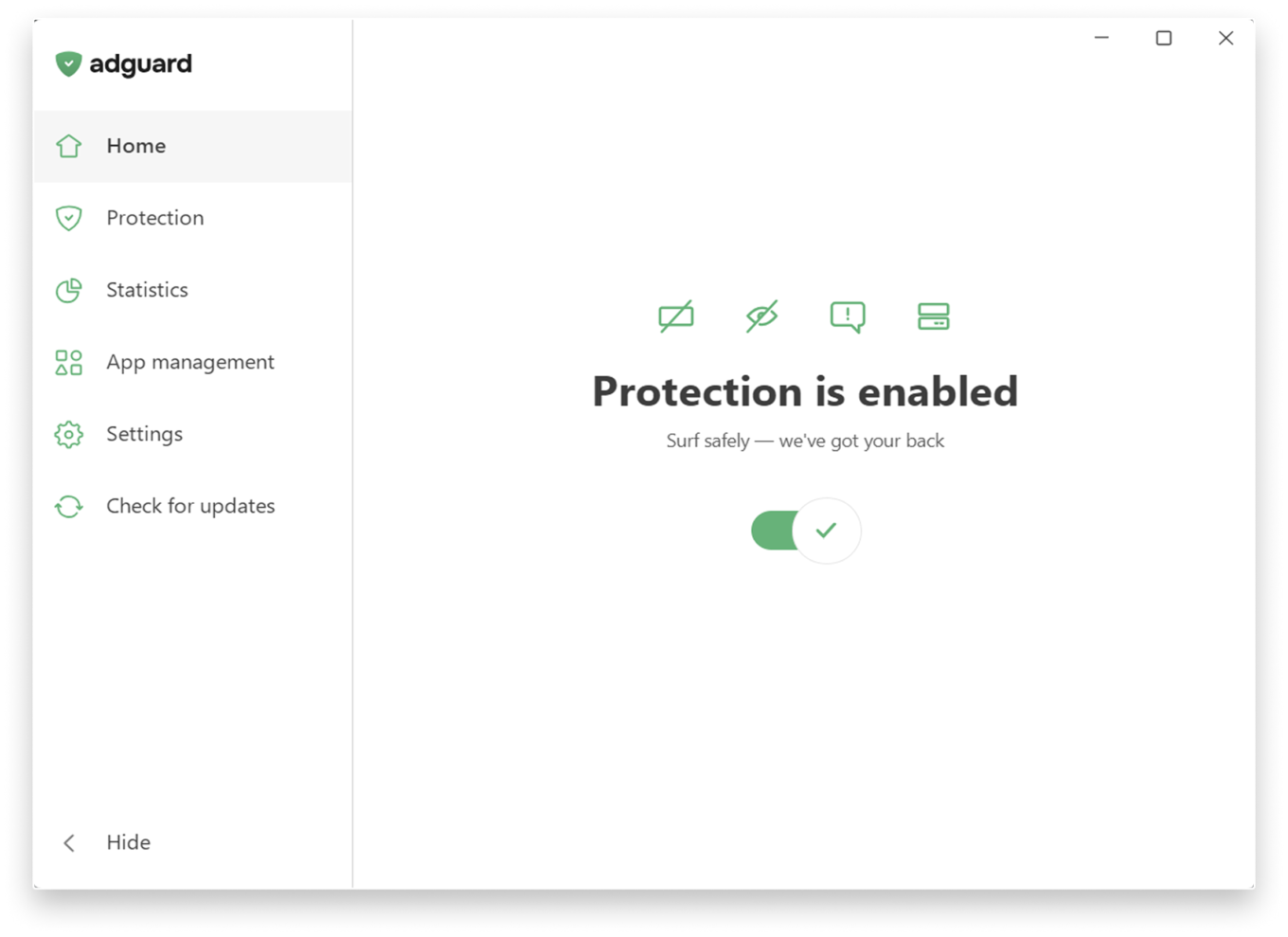
Main screen

If you want to fine-tune your protection, head to the Protection section, where settings are clearly categorized and explained in simple terms and enabled by one toggle.
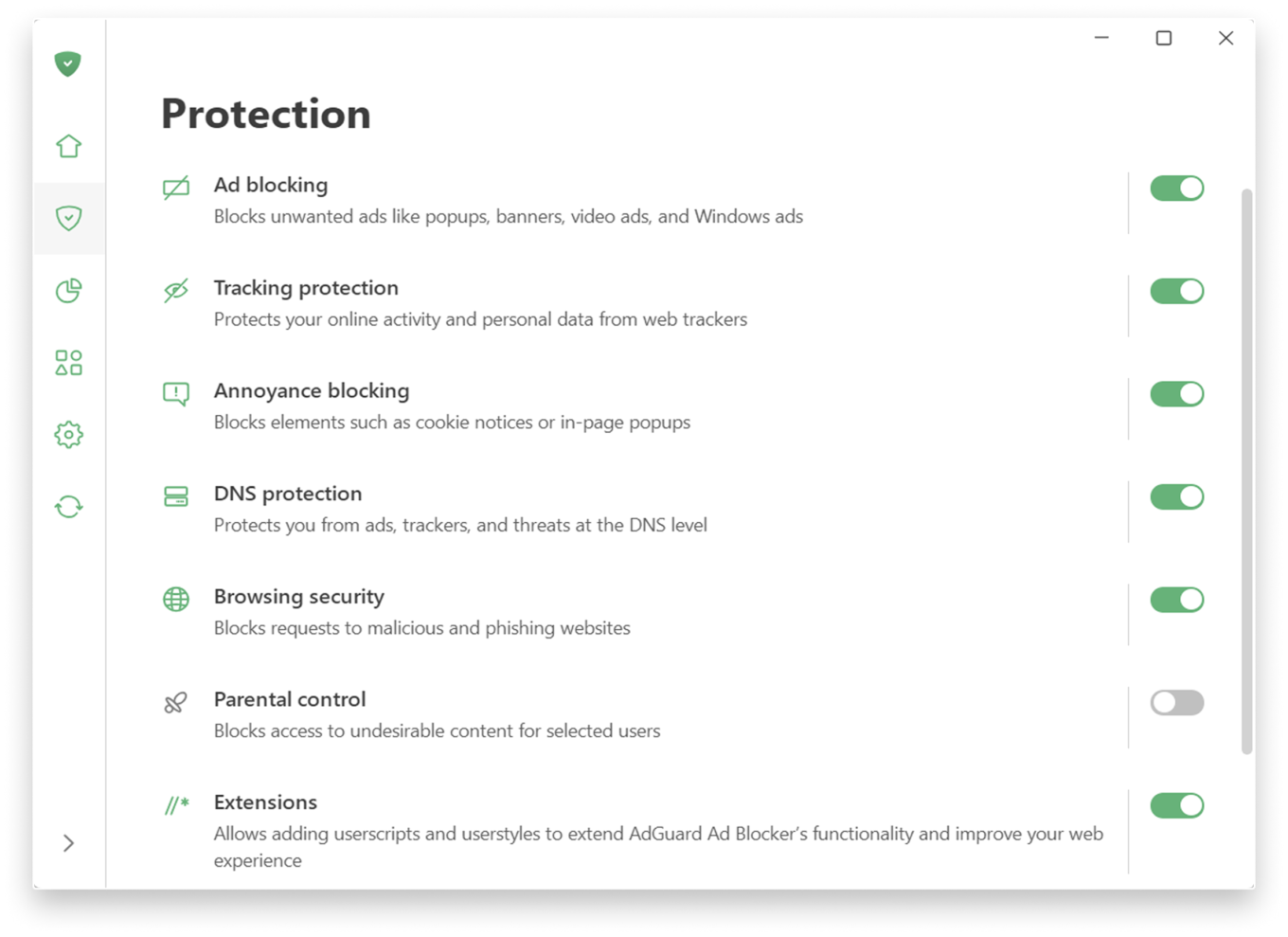
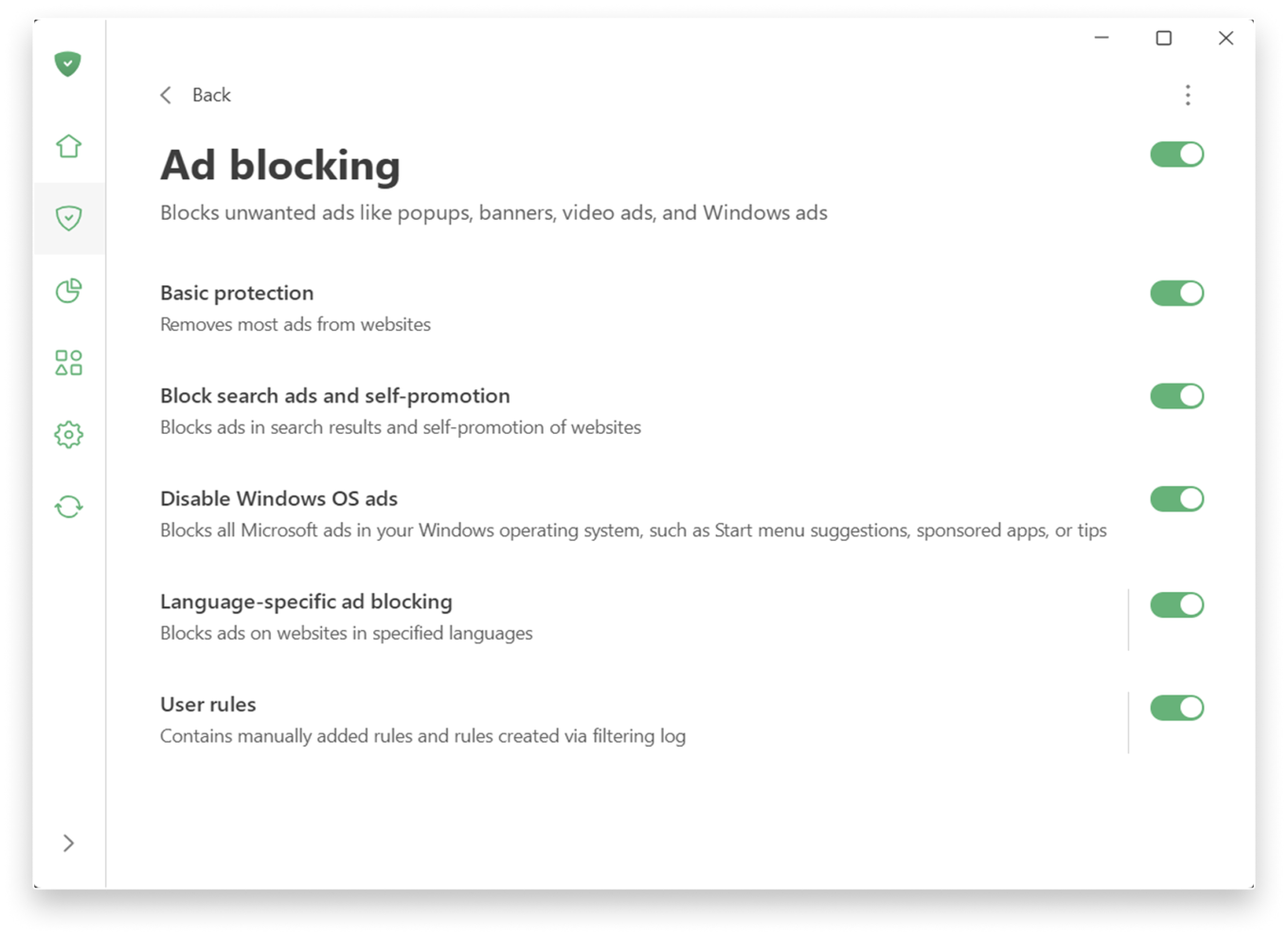
If you prefer a more personalized experience, adjust the settings further.

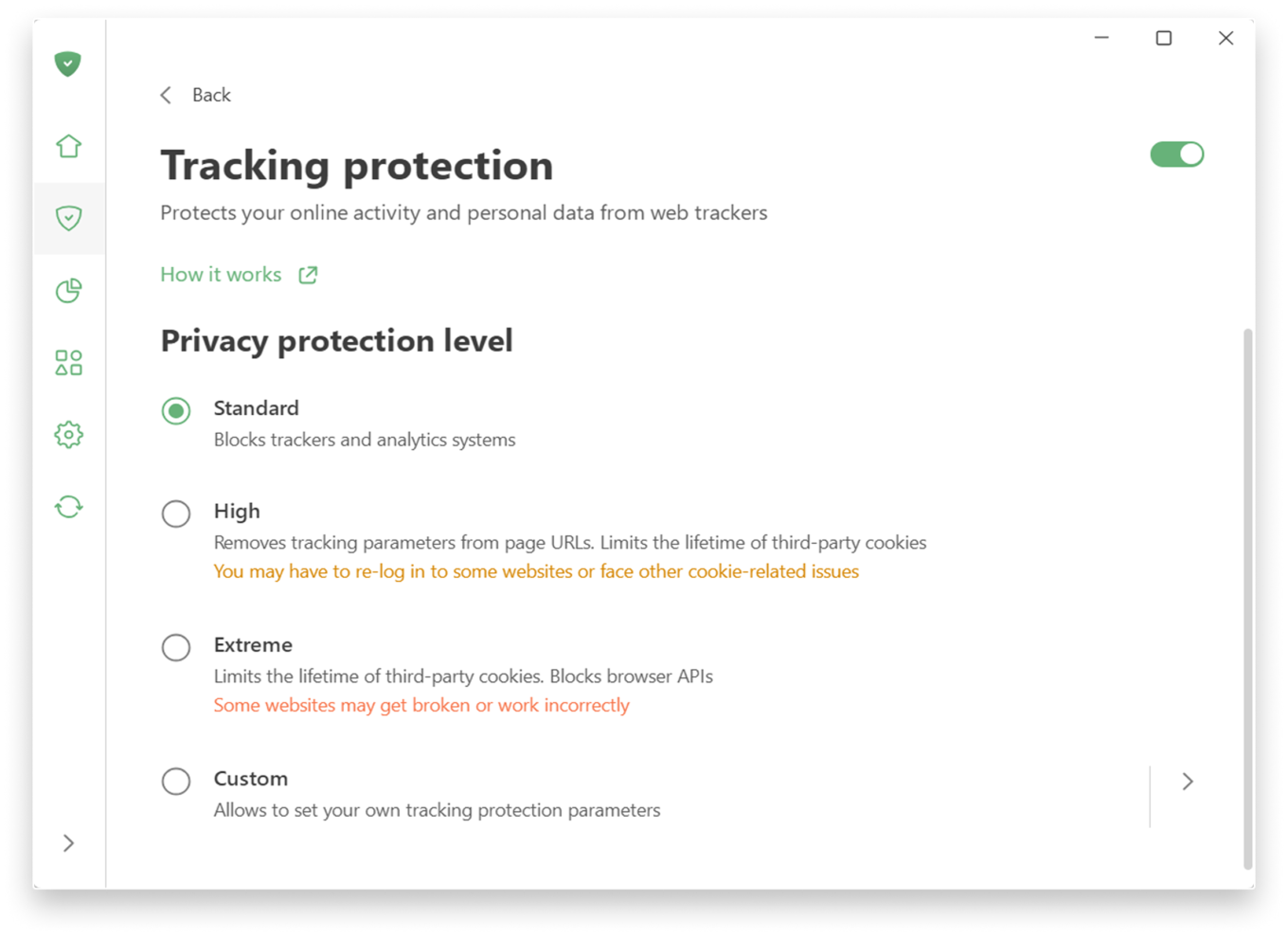
Tracking protection allows you to choose a level of protection — from a simple, comfortable experience to a more advanced one, which includes deleting cookies for enhanced privacy. There is also a custom level where you can freely fine-tune everything to suit your preferences: like blocking notifications from websites or enabling anti-DPI protection.
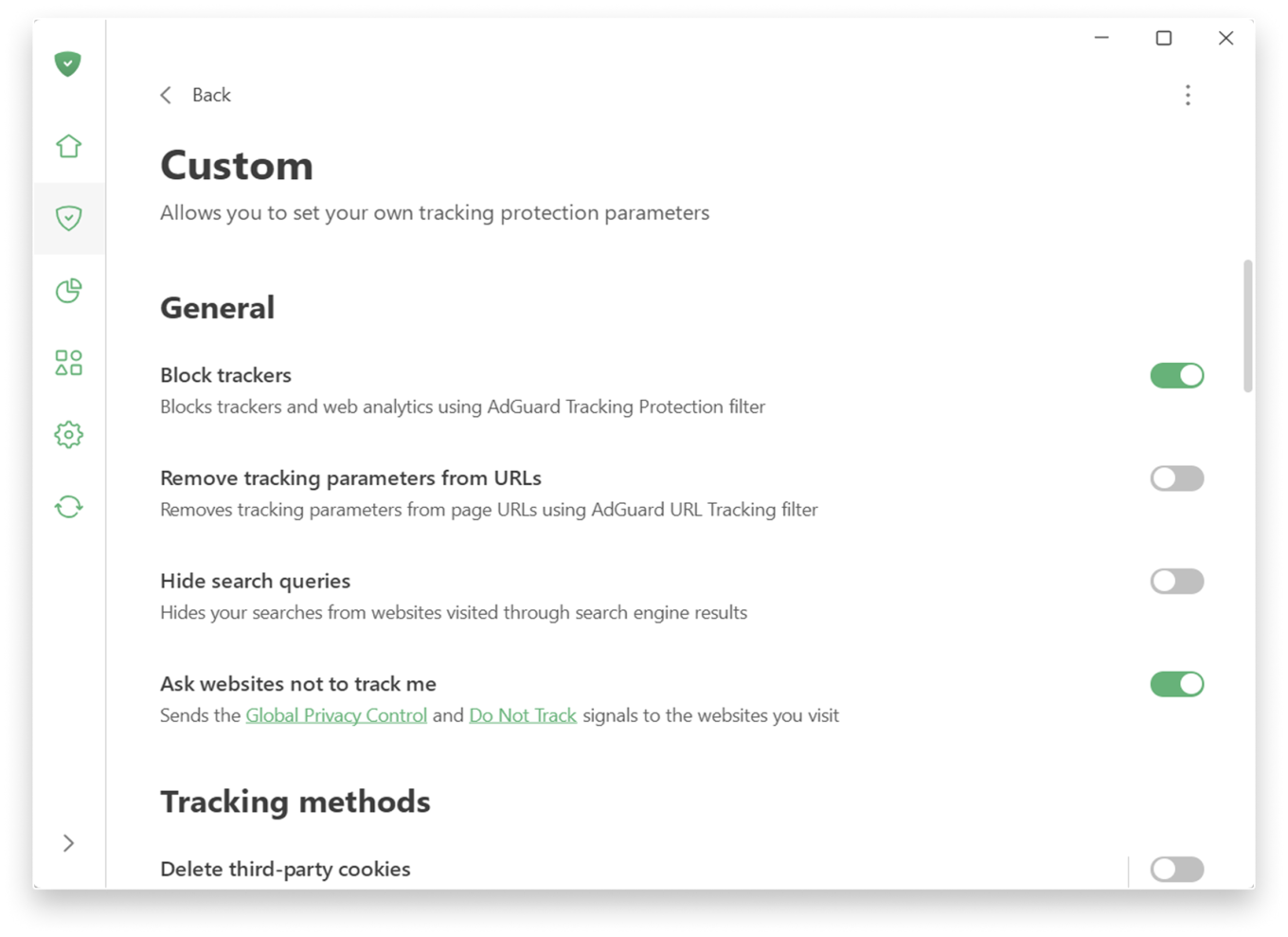
Custom level

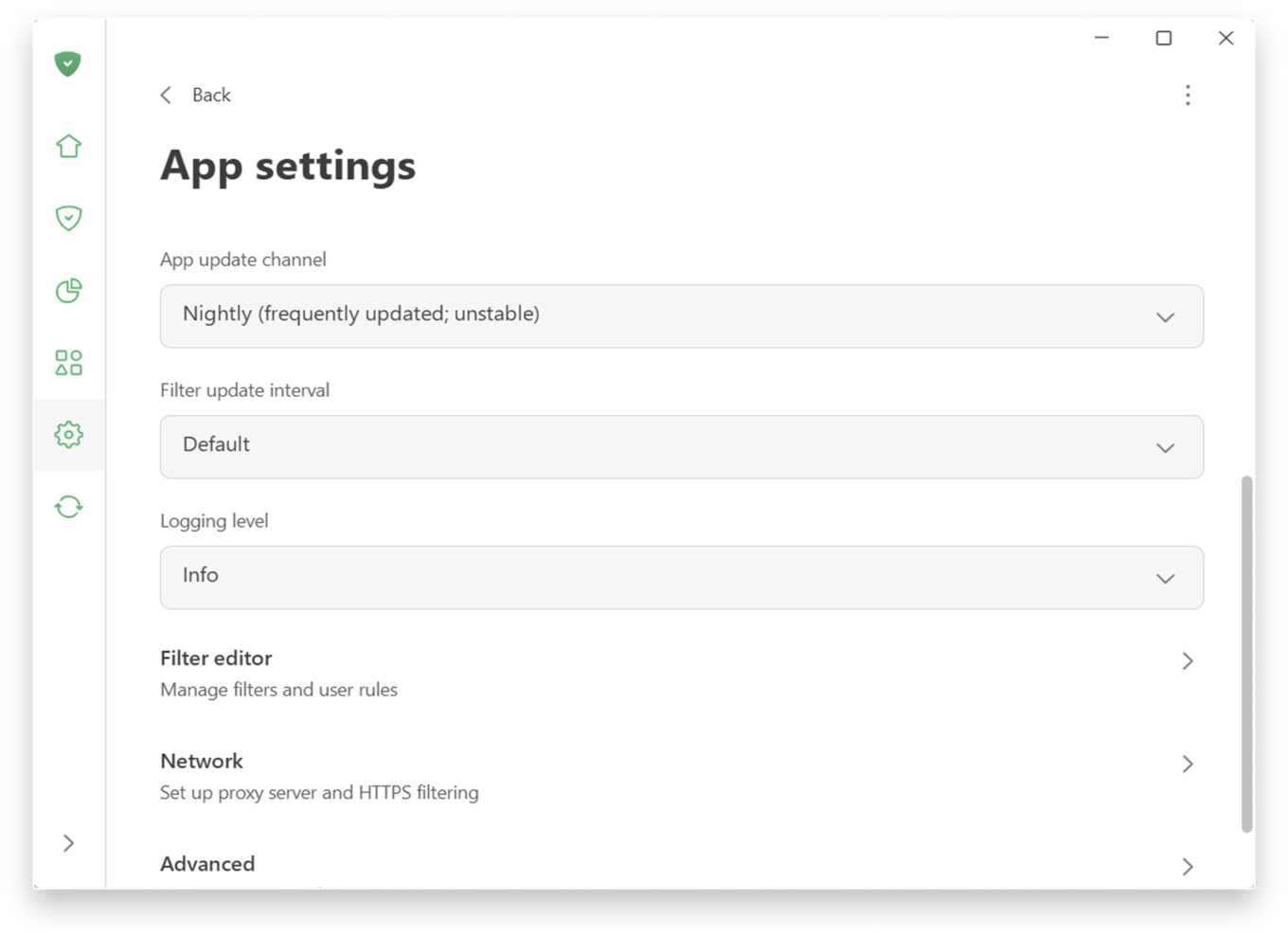
Prefer a more hands-on approach to filtering? You can find low-level and network settings in SettingsApp settings.

App settings

📚
For more details on new features, check the Knowledge Base. If you’re using an older version, there is a separate section.

Extensive testing and how we handle compatibility issues

Before releasing 8.0 we ran extensive internal testing on hundreds of applications, and the public beta program lasted more than six months. Our goal was to make sure that popular apps work correctly with the new filtering logic out of the box, without manual configuration.

In most cases, widely used applications should work normally after the upgrade. However, the Windows ecosystem is huge, and some apps or specific configurations can still cause edge cases.

If you encounter a broken app or unexpected behavior after upgrading to v8.0, please report it immediately via our GitHub repo or through support in the app. We treat such reports as high priority and will react quickly with hotfixes. Your feedback directly improves the compatibility lists that control how each app is filtered and routed.


Ți-a plăcut această postare?
AdGuard VPN AdGuard DNS AdGuard Mail AdGuard Wallet
Ecranul principal al AdGuard pentru Windows
Ecranul Protecție al AdGuard pentru Windows, care arată funcțiile de protecție și setări
Ecranul Statistici al AdGuard pentru Windows, care arată statistici pentru reclame și trackere blocate
Ecranul de gestionare a aplicațiilor din AdGuard pentru Windows, care afișează opțiunile de gestionare a protecției pentru aplicațiile instalate pe dispozitiv
20.310 20310 recenzii
Excelent!

AdGuard: blocator de reclame pentru Windows

AdGuard pentru Windows este mai mult decât un blocator de reclame. Este un instrument multifuncțional care blochează reclamele, controlează accesul la site-uri periculoase, accelerează încărcarea paginilor și protejează copiii de conținut neadecvat
Prin descărcarea programului, acceptați termenii Acordului de licență
Microsoft Store
Prin descărcarea programului, acceptați termenii Acordului de licență
AdGuard pentru Windows v8.0, perioadă de probă de 14 zile
Ecranul principal al AdGuard pentru Mac
Ecranul Modului invizibil din AdGuard pentru Mac
20.310 20310 recenzii
Excelent!

AdGuard: blocator de reclame pentru Mac

AdGuard pentru Mac este un blocator de reclame unic, conceput special pentru macOS. Pe lângă faptul că te protejează de reclamele enervante din browsere și aplicații, te protejează și împotriva urmăririi, phishingului și fraudelor
Prin descărcarea programului, acceptați termenii Acordului de licență
Aflați mai multe
AdGuard pentru Mac v2.19, perioadă de probă de 14 zile
Ecranul principal al AdGuard pentru Android
Ecranul Protecție de urmărire din AdGuard pentru Android
Ecranul de gestionare a aplicațiilor din AdGuard pentru Android, care afișează opțiunile de gestionare a protecției pentru aplicațiile instalate pe dispozitiv
Ecranul Statistici al AdGuard pentru Android, care arată statistici pentru reclame și trackere blocate
Ecranul principal al browserului privat AdGuard pentru Android
Codul QR pentru a descărca AdGuard pentru Android
20.310 20310 recenzii
Excelent!

AdGuard: blocator de reclame pentru Android

Blochează reclamele și elementele de urmărire în toate browserele, jocurile și alte aplicații. Îți protejează confidențialitatea și îți permite să controlezi modul în care aplicațiile tale folosesc Internetul. Instalare prin APK
Prin descărcarea programului, acceptați termenii Acordului de licență
Aflați mai multe
Scanați pentru a descărca
Utilizați orice cititor de coduri QR disponibil pe dispozitivul dumneavoastră
AdGuard pentru Android v4.14, perioadă de probă de 14 zile
Ecranul principal al AdGuard pentru iOS
Ecranul Protecție al AdGuard pentru iOS, care arată funcțiile de protecție și setări
Ecranul Statistici al AdGuard pentru iOS, care arată statistici pentru reclame și trackere blocate
Codul QR pentru a descărca AdGuard pentru iOS
20.310 20310 recenzii
Excelent!

AdGuard: blocator de reclame pentru iOS

Cel mai bun blocator de reclame iOS pentru iPhone și iPad. AdGuard elimină toate tipurile de reclame și trackere din Safari și vă protejează confidențialitatea în toate aplicațiile la nivel de DNS

Prin descărcarea programului, acceptați termenii Acordului de licență
Aflați mai multe
Scanați pentru a descărca
Utilizați orice cititor de coduri QR disponibil pe dispozitivul dumneavoastră
AdGuard pentru iOS v4.5
Ecranul principal al AdGuard Content Blocker
Ecranul filtrelor al AdGuard Content Blocker
Ecranul setări al AdGuard Content Blocker
20.310 20310 recenzii
Excelent!

Blocant de conținut AdGuard

AdGuard Content Blocker elimină toate tipurile de reclame din browserele mobile care acceptă tehnologia de blocare a conținutului —- și anume, Samsung Internet și Yandex Browser. Funcțiile sale sunt limitate în comparație cu AdGuard pentru Android, dar este gratuit, ușor de instalat și eficient

Prin descărcarea programului, acceptați termenii Acordului de licență
Aflați mai multe
Blocant de conținut AdGuard v2.8
Ecranul principal al extensiei de browser AdGuard
Ecranul Protecție de urmărire al extensiei de browser AdGuard
20.310 20310 recenzii
Excelent!

Extensia de browser AdGuard

AdGuard este cea mai rapidă și mai ușoară extensie de blocare a reclamelor care blochează eficient toate tipurile de reclame pe toate paginile web! Alegeți AdGuard pentru browserul pe care îl utilizați și obțineți o navigare rapidă și sigură fără reclame.
Instalați
Prin descărcarea programului, acceptați termenii Acordului de licență
Instalați
Prin descărcarea programului, acceptați termenii Acordului de licență
Instalați
Prin descărcarea programului, acceptați termenii Acordului de licență
Instalați
Prin descărcarea programului, acceptați termenii Acordului de licență
Instalați
Prin descărcarea programului, acceptați termenii Acordului de licență
Aflați mai multe
Instalați
Prin descărcarea programului, acceptați termenii Acordului de licență
Aflați mai multe
Extensia de browser AdGuard v5.5
Ecranul principal al AdGuard Assistant
20.310 20310 recenzii
Excelent!

Asistentul AdGuard

O extensie companion de browser pentru aplicații desktop AdGuard. Îți permite să blochezi elemente personalizate pe site-uri, să adaugi site-uri pe lista de permise și să trimiți rapoarte direct din browser
Asistentul AdGuard v1.4
20.310 20310 recenzii
Excelent!

AdGuard Home

AdGuard Home este o soluție bazată pe rețea pentru blocarea reclamelor și a trackerelor. Instalați-l o dată pe router pentru a acoperi toate dispozitivele din rețeaua de acasă — nu este nevoie de software client suplimentar. Acest lucru este deosebit de important pentru diverse dispozitive IoT care reprezintă adesea o amenințare la adresa confidențialității dvs.
AdGuard Home v0.107
Ecranul principal al AdGuard Pro pentru iOS
Ecranul de protecție al AdGuard Pro pentru iOS, care afișează funcțiile și setările de protecție
Ecranul de statistici al AdGuard Pro pentru iOS, care afișează statistici pentru reclame și trackere blocate
20.310 20310 recenzii
Excelent!

AdGuard Pro pentru iOS

AdGuard Pro pentru iOS vine cu toate funcțiile avansate de protecție împotriva blocării reclamelor activate. Oferă aceleași instrumente ca și versiunea plătită a AdGuard pentru iOS. Excelează la blocarea reclamelor în Safari și vă permite să personalizați setările DNS pentru a vă adapta protecția. Blochează reclamele în browsere și aplicații, vă protejează copiii de conținutul neadecvat și vă păstrează datele personale în siguranță.
Prin descărcarea programului, acceptați termenii Acordului de licență
Aflați mai multe
AdGuard Pro pentru iOS v4.5
Ecranul principal al AdGuard Mini pentru Mac
Ecranul de protecție Safari al AdGuard Mini pentru Mac
Ecranul de creare a regulii din AdGuard Mini pentru Mac
20.310 20310 recenzii
Excelent!

AdGuard Mini pentru Mac — blocator de reclame Safari

AdGuard Mini pentru Mac este un puternic blocator de reclame pentru Safari. Această aplicație ușoară elimină reclamele, blochează trackerele și accelerează încărcarea paginilor. Te ajută să navighezi pe web în Safari fără distrageri și să-ți păstrezi datele private
Instalați
Prin descărcarea programului, acceptați termenii Acordului de licență
Aflați mai multe
AdGuard Mini pentru Mac v2.3
Ecranul principal al AdGuard pentru Android TV cu protecție activată
Ecranul de blocare a reclamelor al AdGuard pentru Android TV, care arată funcțiile și setări
Ecranul setări al AdGuard pentru Android TV
Ecranul Gestionarea aplicațiilor al AdGuard pentru Android TV, care arată aplicațiile în care reclame și trackere sunt blocate
20.310 20310 recenzii
Excelent!

AdGuard pentru Android TV

AdGuard pentru Android TV este singura aplicație care blochează reclamele, vă protejează confidențialitatea și acționează ca un firewall pentru televizorul dvs. inteligent. Primiți avertismente despre amenințările web, utilizați DNS securizat și beneficiați de trafic criptat. Relaxați-vă și bucurați-vă de emisiunile preferate cu o securitate de top și zero reclame!
AdGuard pentru Android TV v4.14, perioadă de probă de 14 zile
Mascota AdGuard, Agnar, ținând pinguinul Linux
20.310 20310 recenzii
Excelent!

AdGuard pentru Linux

AdGuard pentru Linux este primul blocator de reclame Linux la nivel de sistem. Blocați reclamele și trackerii la nivelul dispozitivului, selectați din filtrele preinstalate sau adăugați propriile filtre — toate prin interfața de linie de comandă
AdGuard pentru Linux v1.4
20.310 20310 recenzii
Excelent!

AdGuard Temp Mail

Un generator de adresă e-mail temporară gratuit care te menține anonim și îți protejează intimitatea. Fără spam în inboxul principal!
20.310 20310 recenzii
Excelent!

AdGuard VPN

75 de locații la nivel mondial

Accesul la orice conținut

Criptare puternică

Politică fără jurnalizare

Cea mai rapidă conexiune

Asistență 24/7

Încercați gratuit
Prin descărcarea programului, acceptați termenii Acordului de licență
Aflați mai multe
20.310 20310 recenzii
Excelent!

AdGuard DNS

AdGuard DNS este un metodă infailibilă de a bloca reclame pe Internet care nu necesită instalarea niciunei aplicații. Este ușor de utilizat, absolut gratuită, ușor de configurat pe orice dispozitiv și vă oferă funcții minime necesare pentru a bloca reclame, contoare, site-uri web dăunătoare și conținut pentru adulți.
20.310 20310 recenzii
Excelent!

AdGuard Mail

Protejați-vă identitatea, evitați spam-ul și păstrați-vă căsuța e-mail sigură cu ajutorul aliasurilor și adreselor de e-mail temporare oferite de noi. Bucurați-vă de serviciul nostru gratuit de redirecționare a e-mail-urilor și aplicațiile pentru toate sistemele de operare.
20.310 20310 recenzii
Excelent!

AdGuard Wallet

Un portofel cripto sigur și privat care vă oferă control deplin asupra activelor dvs. Gestionați mai multe portofele și descoperiți mii de criptomonede pentru a stoca, trimite și schimba
Descărcare AdGuard Pentru a instala AdGuard, faceți clic pe fișierul indicat de săgeată Selectați „Deschide” și faceți clic pe „OK”, apoi așteptați descărcarea fișierului. În fereastra deschisă, trageți pictograma AdGuard în folderul „Aplicații”. Vă mulțumim că ați ales AdGuard! Selectați „Deschide” și faceți clic pe „OK”, apoi așteptați descărcarea fișierului. În fereastra deschisă, faceți clic pe „Instalare”. Vă mulțumim că ați ales AdGuard!
Instalați AdGuard pe dispozitivul dvs. mobil